W druku zdjęć najłatwiej pomylić rozdzielczość z rozmiarem. 300 dpi nie oznacza jednego formatu, tylko gęstość zapisu, z której dopiero wynika, jak duża będzie odbitka przy zachowaniu jakości. Poniżej rozbieram to na prosty wzór, pokazuję konkretne przeliczenia i wyjaśniam, kiedy warto trzymać się 300 dpi, a kiedy można świadomie zejść niżej.
Najkrótsza odpowiedź brzmi, że 300 dpi nie wyznacza jednego formatu
- O rozmiarze wydruku decyduje liczba pikseli, nie sama wartość dpi.
- 300 dpi to bezpieczny standard dla odbitek oglądanych z bliska, zwłaszcza zdjęć i albumów.
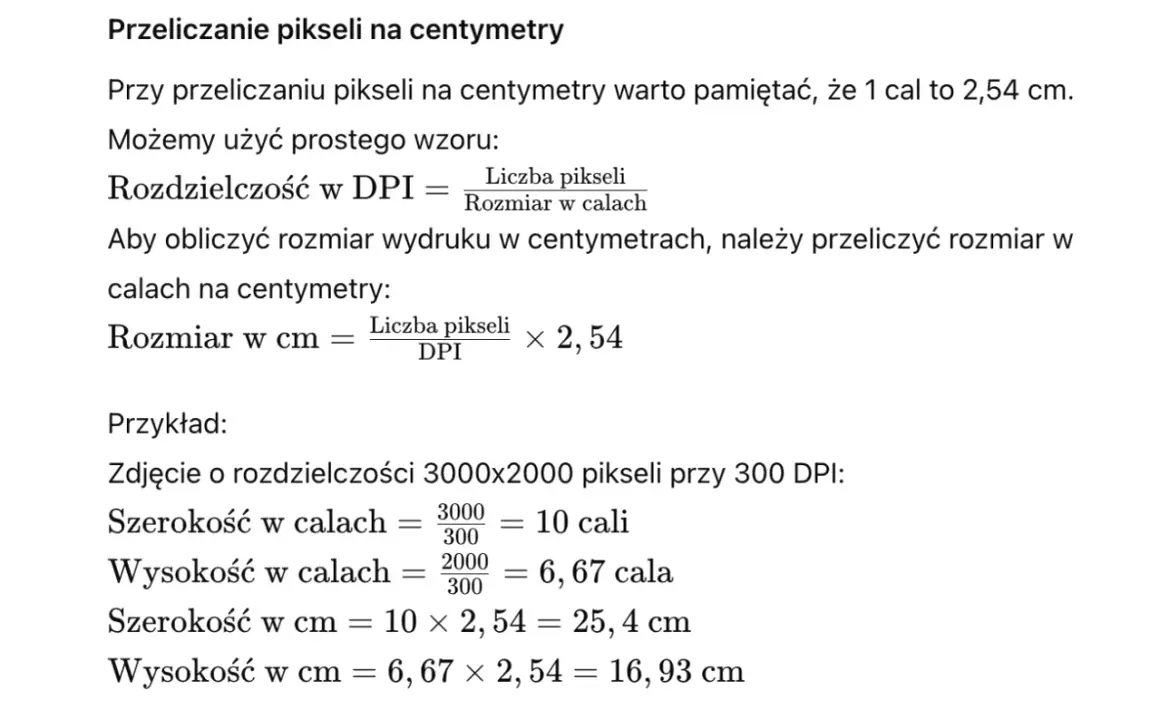
- Przeliczenie jest proste: piksele dzielisz przez 300, a wynik w calach mnożysz przez 2,54, aby dostać centymetry.
- Plik 3000 × 2000 px da mniej więcej 25,4 × 16,9 cm przy 300 dpi.
- Duże wydruki mogą mieć niższe dpi, jeśli ogląda się je z większej odległości.
Co naprawdę oznacza 300 dpi w druku zdjęć
Ja traktuję 300 dpi jako punkt odniesienia dla jakości, a nie jako obietnicę konkretnego formatu. W praktyce chodzi o to, ile punktów obrazu przypada na jeden cal papieru. Im wyższe zagęszczenie, tym drobniejszy zapis i lepsza czytelność detalu, ale tylko wtedy, gdy plik ma wystarczająco dużo pikseli.
Tu jest ważny niuans: w rozmowach o zdjęciach ludzie często mówią o dpi, choć technicznie dla pliku cyfrowego częściej powinno się mówić o ppi. Dla kogoś, kto przygotowuje odbitkę, ta różnica zwykle nie zmienia decyzji, bo finalnie i tak liczy się to samo: ile pikseli przypada na cal wydruku.
Dlatego sama zmiana wpisu z 72 dpi na 300 dpi w metadanych niczego nie naprawi, jeśli liczba pikseli się nie zmieni. Jeśli program pozwala zmienić dpi bez resamplingu, modyfikujesz tylko opis gęstości, a nie realną ilość detalu. To częsty błąd początkujących i jeden z powodów, dla których wydruk wychodzi miękki albo zaczyna się pikselizować. Żeby policzyć realny format, trzeba przejść od razu do pikseli.
Jak przeliczyć piksele na centymetry bez zgadywania
W praktyce używam prostego wzoru. Najpierw dzielę liczbę pikseli przez 300, żeby dostać rozmiar w calach, a potem mnożę przez 2,54, żeby otrzymać centymetry. To działa zarówno dla szerokości, jak i dla wysokości obrazu.
| Wzór | Znaczenie | Przykład |
|---|---|---|
| piksele / 300 | rozmiar w calach przy 300 dpi | 3000 px / 300 = 10 cali |
| (piksele / 300) × 2,54 | rozmiar w centymetrach | 10 × 2,54 = 25,4 cm |
| piksele / 118,11 | szybki skrót do centymetrów | 3000 px / 118,11 ≈ 25,4 cm |
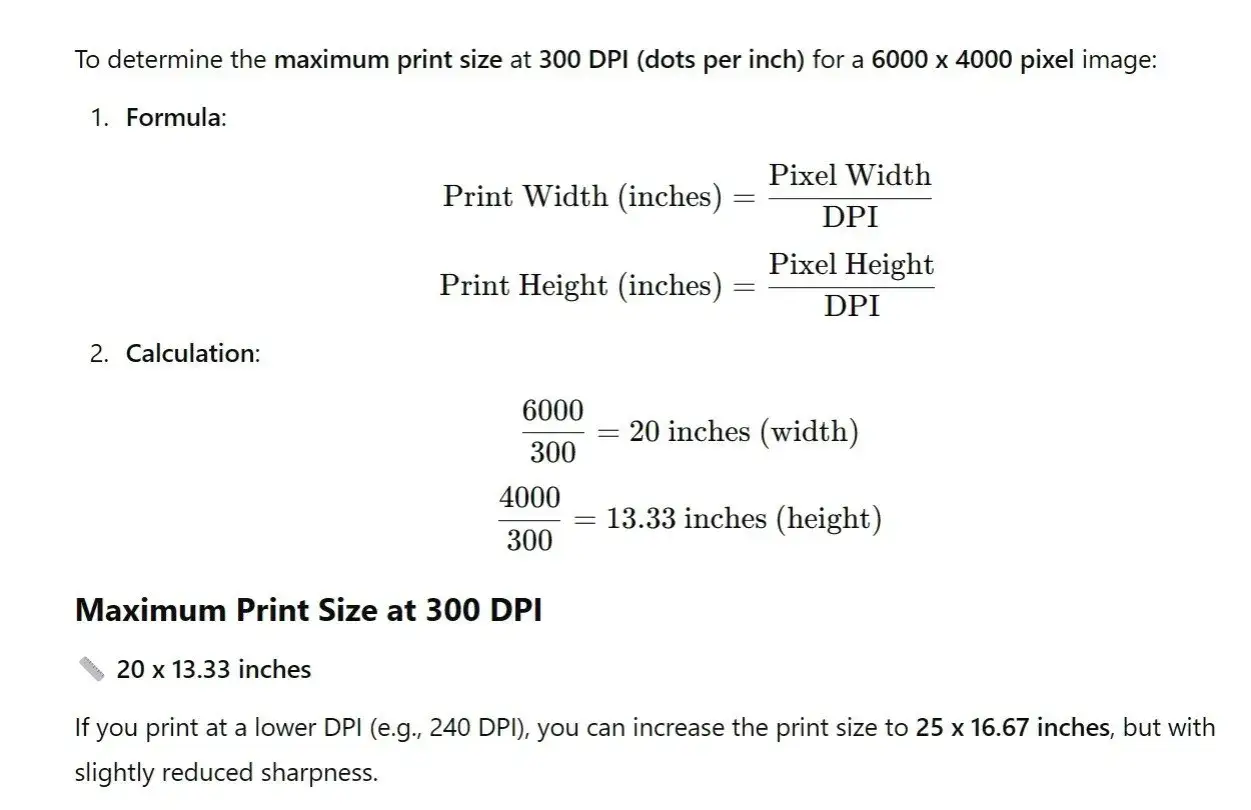
To ostatnie przeliczenie jest wygodne, bo 300 dpi daje około 118 pikseli na centymetr. Dzięki temu od razu widzę, że plik 4000 px szerokości pozwoli na wydruk mniej więcej 33,9 cm szerokości, a 6000 px da już około 50,8 cm. Jeśli chcesz zachować pełną ostrość zdjęcia, ten szybki rachunek oszczędza sporo zgadywania.
Gdy znam już przelicznik, mogę sprawdzić, czy plik pasuje do konkretnego formatu odbitki, a to od razu prowadzi do najbardziej praktycznych przykładów.
Jakie formaty wyjdą z popularnych plików ze smartfona i aparatu
Najlepiej widać to na realnych liczbach. Jeśli zdjęcie ma określoną liczbę pikseli, od razu da się oszacować sensowny format wydruku przy 300 dpi. Poniżej zestawiam najczęstsze rozmiary plików, z jakimi spotykam się w praktyce.
| Rozmiar pliku | Wydruk przy 300 dpi | Co to oznacza w praktyce |
|---|---|---|
| 3000 × 2000 px | 25,4 × 16,9 cm | Dobra jakość do odbitek w średnim formacie |
| 4032 × 3024 px | 34,1 × 25,6 cm | Bezpieczny wydruk większego zdjęcia lub albumu |
| 6000 × 4000 px | 50,8 × 33,9 cm | Duży wydruk ścienny, o ile nie trzeba mocno kadrować |
| 1200 × 1800 px | 10,2 × 15,2 cm | Klasyczna odbitka 10 × 15 cm |
| 2480 × 3508 px | 21 × 29,7 cm | Format A4 w bardzo dobrym przygotowaniu do druku |
Najważniejszy wniosek jest prosty: sam numer megapikseli nie wystarczy, bo liczy się też proporcja kadru. Zdjęcie 4:3 i 3:2 przy tej samej liczbie pikseli dadzą inny finalny format, a przy dopasowaniu do papieru może dojść jeszcze delikatne kadrowanie. Właśnie dlatego przed drukiem zawsze sprawdzam nie tylko rozdzielczość, ale też proporcje obrazu.
To prowadzi do kolejnej rzeczy, czyli do pytania, kiedy 300 dpi jest faktycznie potrzebne, a kiedy można zagrać mniejszą wartością bez widocznej straty.
Kiedy 300 dpi ma sens, a kiedy można zejść niżej
Wydruki oglądane z bliska lubię przygotowywać zachowawczo, bo w zdjęciach twarzy, faktur i drobnych detali 300 dpi daje po prostu spokój. Dotyczy to odbitek do albumu, prezentacji, ramek stojących na biurku i wszystkiego, co będzie oglądane z 30-60 cm.
Przy większych formatach nie trzymam się jednak sztywno jednej wartości. Jeśli zdjęcie ma wisieć na ścianie i patrzy się na nie z 1-2 metrów, często wystarcza 150-240 dpi. Różnica między 240 a 300 dpi bywa wtedy niewielka, a większe znaczenie ma sama kompozycja, kontrast i ostrość po skalowaniu.
| Rodzaj wydruku | Orientacyjna wartość | Kiedy to działa najlepiej |
|---|---|---|
| Odbitka, album, zdjęcie do ręki | 300 dpi | Gdy obraz ogląda się z bliska |
| Zdjęcie ścienne 40 × 60 cm | 200-300 dpi | Gdy odbitka ma dobrą ostrość i nie jest mocno powiększana |
| Plakat dekoracyjny | 120-180 dpi | Gdy patrzy się na niego z większej odległości |
| Bardzo duży format | 72-120 dpi | Gdy dystans oglądania jest wyraźnie większy |
Nie przyklejałbym więc 300 dpi do każdego projektu. W druku zdjęć liczy się nie tylko liczba, ale też sposób ekspozycji, wielkość kadru i odległość, z jakiej ktoś będzie patrzył na odbitkę. Na tym tle łatwiej zobaczyć, jakie błędy najczęściej psują efekt końcowy.
Najczęstsze błędy przy przygotowaniu zdjęcia do druku
Najbardziej typowy błąd to mylenie zmiany dpi z realnym zwiększeniem jakości. Jeśli ktoś wpisuje w pliku 300 dpi, ale nie ma odpowiedniej liczby pikseli, drukarnia i tak dostaje za mało danych. Sam nagłówek w metadanych nie tworzy detalu z niczego.
- Zmiana dpi bez resamplingu - wygląda profesjonalnie w ustawieniach, ale nie zwiększa liczby pikseli.
- Zbyt mocne powiększanie pliku - upscaling potrafi pomóc, ale nie zastąpi natywnej rozdzielczości.
- Ignorowanie proporcji kadru - zdjęcie 4:3 często trzeba przyciąć do formatu papieru.
- Druk zbyt małego pliku na duży format - wtedy pojawia się miękkość, brak detalu i miejscami pikseloza.
- Brak kontroli wyostrzenia - po skalowaniu zdjęcie może wymagać ponownego, delikatnego wyostrzenia.
- Za duża wiara w ekran - to, że zdjęcie wygląda dobrze na monitorze, nie znaczy jeszcze, że wytrzyma większy wydruk.
W 2026 roku pojawia się jeszcze jeden praktyczny temat: narzędzia AI do powiększania obrazów. Mogą poprawić odbiór małego pliku i czasem uratować wydruk średniego formatu, ale nie zastąpią prawdziwej, dobrej bazy. Ja traktuję je raczej jako pomoc, a nie cudowny skrót. Zostało już tylko kilka kontrolnych kroków przed wysyłką pliku do druku.
Co sprawdzam przed wysyłką zdjęcia do labo, żeby format i jakość się zgadzały
Gdy chcę mieć pewność, że odbitka wyjdzie bez niespodzianek, sprawdzam nie tylko dpi, ale też proporcje kadru, profil kolorów i to, czy zdjęcie nie zostało już kilka razy przeskalowane. W praktyce te rzeczy robią większą różnicę niż samo gonienie za magicznym 300 dpi.
- Sprawdzam końcowy wymiar w pikselach, nie tylko samą wartość dpi.
- Porównuję proporcje zdjęcia z formatem papieru, żeby uniknąć niechcianego kadrowania.
- Eksportuję plik w jakości możliwie bliskiej oryginałowi, zwykle bez agresywnej kompresji.
- Upewniam się, że zdjęcie jest lekko wyostrzone po ewentualnym skalowaniu.
- Jeśli wydruk ma duży format, oceniam go z dystansu, z którego naprawdę będzie oglądany.
Jeśli po tych kontrolach plik nadal ma sensowną liczbę pikseli, wydruk będzie wyglądał dobrze. Jeśli nie, lepiej od razu zmienić format albo sięgnąć po większy plik źródłowy niż ratować wszystko na ostatnią chwilę.