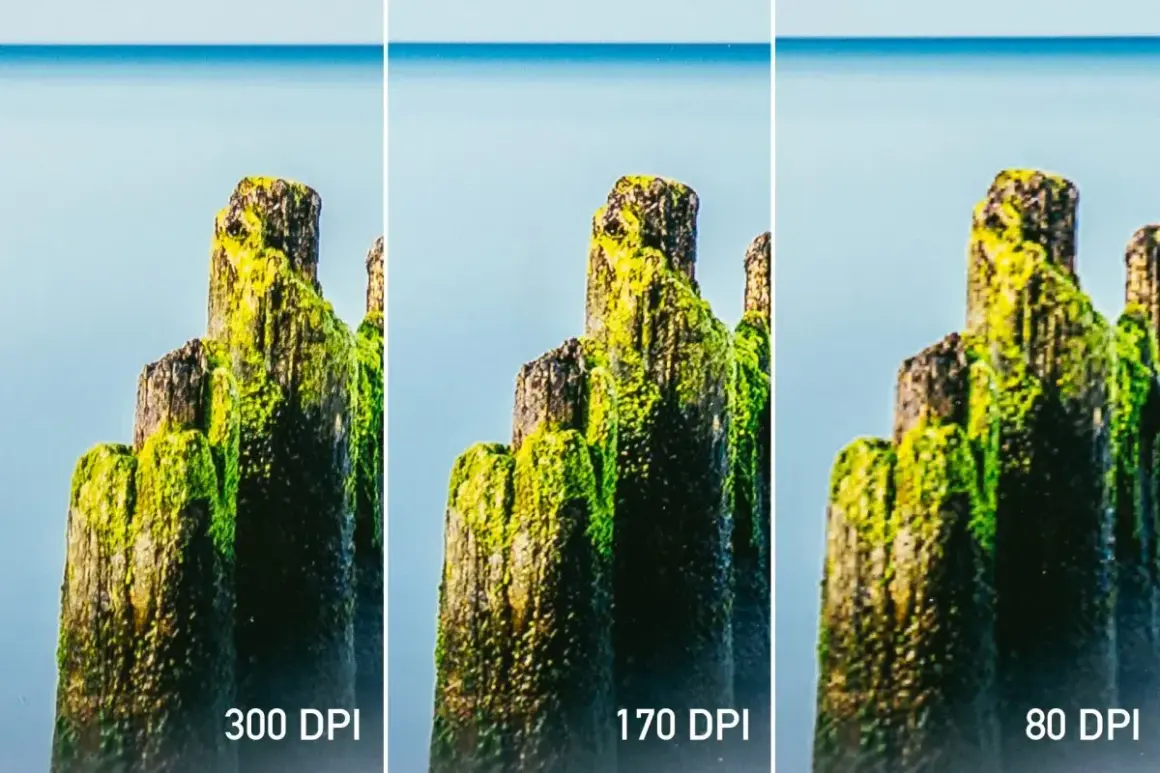
Najważniejsze zasady rozdzielczości przy druku zdjęć
- Do małych odbitek i zdjęć oglądanych z bliska trzymaj się 300 ppi na docelowy format.
- Na jakość odbitki bardziej niż metadane wpływają rzeczywiste wymiary pliku w pikselach.
- Nie każde powiększenie musi mieć taką samą gęstość pikseli, jeśli będzie oglądane z większej odległości.
- Przeliczenie jest proste: szerokość i wysokość w calach mnożysz przez wybraną gęstość.
- Zmiana samej wartości w programie nie dodaje szczegółów, jeśli obraz ma za mało pikseli.
Czym różni się DPI od PPI w druku zdjęć
Tu najłatwiej o nieporozumienie. PPI opisuje liczbę pikseli przypadających na cal obrazu cyfrowego, a DPI odnosi się do kropek nanoszonych przez urządzenie drukujące. Adobe zwraca uwagę, że to dwa różne pojęcia, choć w rozmowach o druku zdjęć bywają używane zamiennie. Ja patrzę przede wszystkim na PPI pliku, bo to on mówi, ile realnego detalu da się przenieść na papier.
W praktyce oznacza to tyle: jeśli zdjęcie ma mało pikseli, drukarka nie „dorysuje” brakujących szczegółów. Może co najwyżej rozłożyć obraz na większej powierzchni, co zwykle kończy się miękkością, rozmyciem albo widoczną pikselizacją. Dlatego sama informacja w stylu „plik ma 300 dpi” nie wystarcza, jeśli nie znamy jego wymiarów w pikselach i planowanego rozmiaru wydruku.
Gdy rozdzielisz te pojęcia, łatwiej policzyć, jak duży może być wydruk bez utraty ostrości. To prowadzi wprost do prostego przeliczenia pikseli na centymetry.
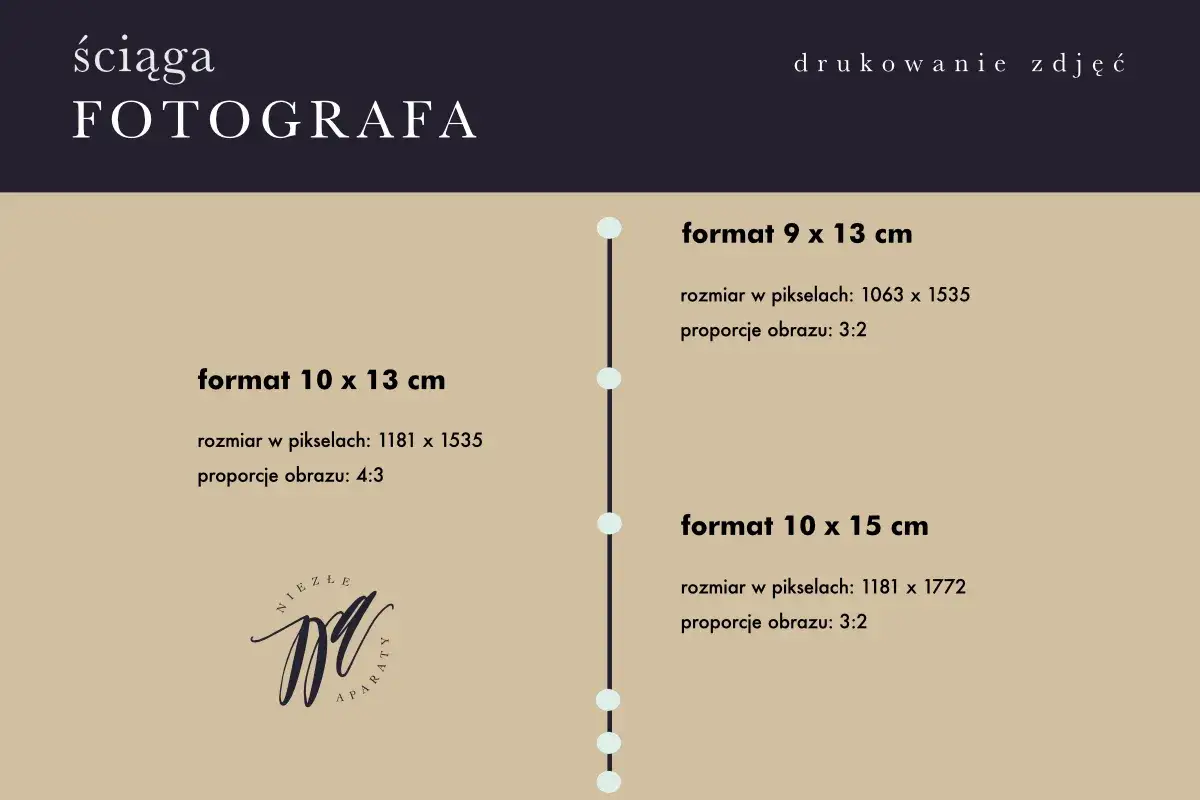
Jak przeliczyć piksele na rozmiar odbitki
Najprostszy wzór, którego używam przy każdym wydruku, wygląda tak: liczba pikseli = wymiar w calach × docelowa gęstość. Ponieważ 1 cal to 2,54 cm, wystarczy podzielić rozmiar zdjęcia w centymetrach przez 2,54, a potem pomnożyć wynik przez wybraną wartość. Dla małych odbitek zwykle liczę właśnie dla 300 ppi, bo daje to bezpieczny margines jakości.
| Format odbitki | Wymiary w cm | Minimalne piksele przy 300 ppi | Praktyczna uwaga |
|---|---|---|---|
| 10 × 15 | 10 × 15 | 1181 × 1772 px | Klasyczna odbitka do albumu i ramek |
| 13 × 18 | 13 × 18 | 1535 × 2126 px | Dobra do domowego ekspozytora i mniejszych ramek |
| 15 × 21 | 15 × 21 | 1772 × 2480 px | Format często wybierany do zdjęć prezentowych |
| 20 × 30 | 20 × 30 | 2362 × 3543 px | Wciąż dobrze wygląda z bliska, jeśli plik jest czysty |
| A4 | 21 × 29,7 | 2480 × 3508 px | Przydaje się przy zdjęciach do ramki i mini plakatach |
| 30 × 40 | 30 × 40 | 3543 × 4724 px | Tu szczególnie liczy się jakość oryginału |
Jeśli masz plik 6000 × 4000 px, to przy tej samej gęstości możesz wydrukować zdjęcie mniej więcej do 50,8 × 33,9 cm. To dobry przykład, bo wiele osób zakłada, że taki plik nadaje się tylko do małych odbitek, a w praktyce daje już całkiem duże pole manewru. Oczywiście przy innym kadrze i proporcjach finalny wymiar też się zmieni, więc zawsze trzeba sprawdzać konkretny format, a nie samą liczbę megapikseli.
Z matematyki wynika więc jedno: rozmiar wydruku i liczba pikseli są ze sobą nierozerwalne. Ale to jeszcze nie znaczy, że każdy wydruk musi trzymać ten sam poziom gęstości.
Kiedy standard 300 ppi jest potrzebny, a kiedy można zejść niżej
Im bliżej patrzysz na zdjęcie, tym wyższa rozdzielczość jest potrzebna. To dlatego odbitki 10 × 15 cm, zdjęcia do ramek czy fotografie do albumu najlepiej przygotowywać z myślą o pełnej gęstości pikseli. W takich zastosowaniach każdy niedobór szybko widać: na twarzach, włosach, fakturze ubrań i drobnych przejściach tonalnych.
Przy większych formatach sytuacja wygląda inaczej. HP zwraca uwagę, że przy wydrukach wielkoformatowych wystarczające może być nawet około 100 ppi, a plakaty często dobrze mieszczą się w przedziale 150-300 ppi, zależnie od tego, z jakiej odległości będą oglądane. To nie jest odstępstwo od reguły, tylko normalna konsekwencja fizyki widzenia.
| Zastosowanie | Rozsądny poziom | Dlaczego to działa |
|---|---|---|
| Odbitki do albumu | 300 ppi | Zdjęcie ogląda się z bliska, więc detal ma znaczenie |
| Ramka na biurku | 240-300 ppi | Mały format nadal wymaga dobrej ostrości |
| A4 i większe zdjęcia ścienne | 200-300 ppi | Ostrość jest ważna, ale zwykle patrzy się z większego dystansu |
| Plakaty we wnętrzach | 150-200 ppi | Odległość oglądania zmniejsza wymagania wobec pliku |
| Bardzo duże wydruki, canvas, ekspozycje | 100-150 ppi | Z daleka oko nie wychwyca tej samej drobnej struktury |
Ja patrzę na to tak: nie ma sensu na siłę trzymać najwyższej gęstości, jeśli i tak nikt nie będzie oglądał zdjęcia z odległości 30 centymetrów. Znacznie ważniejsze jest dopasowanie pliku do realnego zastosowania. I właśnie tu pojawia się najwięcej błędów, bo wiele osób myli „dobrą jakość” z „maksymalną wartością w ustawieniach eksportu”.
Gdy wiesz już, kiedy niższa gęstość jest akceptowalna, łatwiej uniknąć typowych pułapek przy przygotowaniu pliku.
Najczęstsze błędy, które obniżają jakość odbitek
Najczęściej nie psuje zdjęcia sam aparat, tylko sposób przygotowania pliku. Z mojego doświadczenia powtarzają się cztery błędy:
- sprawdzanie tylko informacji o rozdzielczości w metadanych, bez analizy rzeczywistych pikseli,
- powiększanie zbyt małego pliku i liczenie, że program „nadrobi” brak detali,
- przesyłanie zdjęcia przez komunikator lub aplikację, która mocno je kompresuje,
- kadrowanie po fakcie tak, że docelowy format nie zgadza się z proporcjami obrazu.
Uniknięcie tych błędów zwykle daje większy efekt niż samo polowanie na wyższą wartość w ustawieniach eksportu. Kolejny krok to już konkretne przygotowanie pliku do druku.
Jak przygotować plik do laboratorium albo drukarki domowej
Jeśli mam zamówić odbitkę, zaczynam od prostych pytań: w jakim rozmiarze ma wyjść zdjęcie, jak będzie oglądane i czy plik ma wystarczająco dużo pikseli. Dopiero później ustawiam eksport. To działa lepiej niż odwrotna kolejność, bo nie zmusza obrazu do niepotrzebnego skalowania.
- Ustal docelowy format i orientację zdjęcia.
- Sprawdź rzeczywiste wymiary pliku w pikselach.
- Przytnij kadr do proporcji finalnego wydruku.
- Eksportuj plik w rozmiarze docelowym, a nie przypadkowym.
- Jeśli drukujesz w domu, dopasuj papier, jakość i profil kolorów do konkretnego zadania.
W domowej drukarce pomaga też prosty test: mały fragment wydruku na zwykłym papierze. To nie zastąpi pełnej odbitki, ale szybko pokaże, czy ostrość, kontrast i kadrowanie są pod kontrolą. W labie z kolei warto pilnować, by przesłać oryginał albo kopię bez agresywnej kompresji, bo to właśnie po drodze najczęściej giną drobne szczegóły.
Ja zwykle powtarzam jeszcze jedno: ostrość to nie tylko rozdzielczość. Jeśli zdjęcie jest poruszone, źle wyostrzone albo zrobione na wysokim ISO z mocnym szumem, nawet bardzo dobry plik nie da satysfakcjonującej odbitki. Rozdzielczość pomaga, ale nie naprawia wszystkiego.
Kiedy plik jest przygotowany dobrze, zostaje już tylko krótka kontrola przed zleceniem odbitki.
Co sprawdzam przed zleceniem odbitki
- Czy plik ma wystarczającą liczbę pikseli dla wybranego formatu.
- Czy kadr nie obcina ważnych fragmentów twarzy, dłoni albo horyzontu.
- Czy zdjęcie nie zostało mocno skompresowane po drodze.
- Czy format wydruku odpowiada temu, jak fotografia będzie oglądana.
Jeśli te cztery rzeczy się zgadzają, druk zwykle wychodzi przewidywalnie: bez miękkich detali, bez niepotrzebnego rozciągania i bez przykrych niespodzianek po odebraniu paczki z labu. W praktyce dla małych odbitek i zdjęć oglądanych z bliska 300 dpi nadal pozostaje najbezpieczniejszym punktem odniesienia, ale przy większych formatach ważniejsze stają się liczba pikseli i dystans oglądania. To właśnie to połączenie daje odbitkę, która wygląda dobrze nie tylko na monitorze, ale przede wszystkim na papierze.