Ten artykuł to kompleksowy przewodnik po odwracaniu kolorów w programie Adobe Photoshop, od najszybszych metod po zaawansowane techniki nieniszczące. Dowiesz się, jak skutecznie i kreatywnie wykorzystać inwersję barw, niezależnie od Twojego poziomu zaawansowania.
Odwracanie kolorów w Photoshopie to prosta, ale potężna technika z wieloma zastosowaniami.
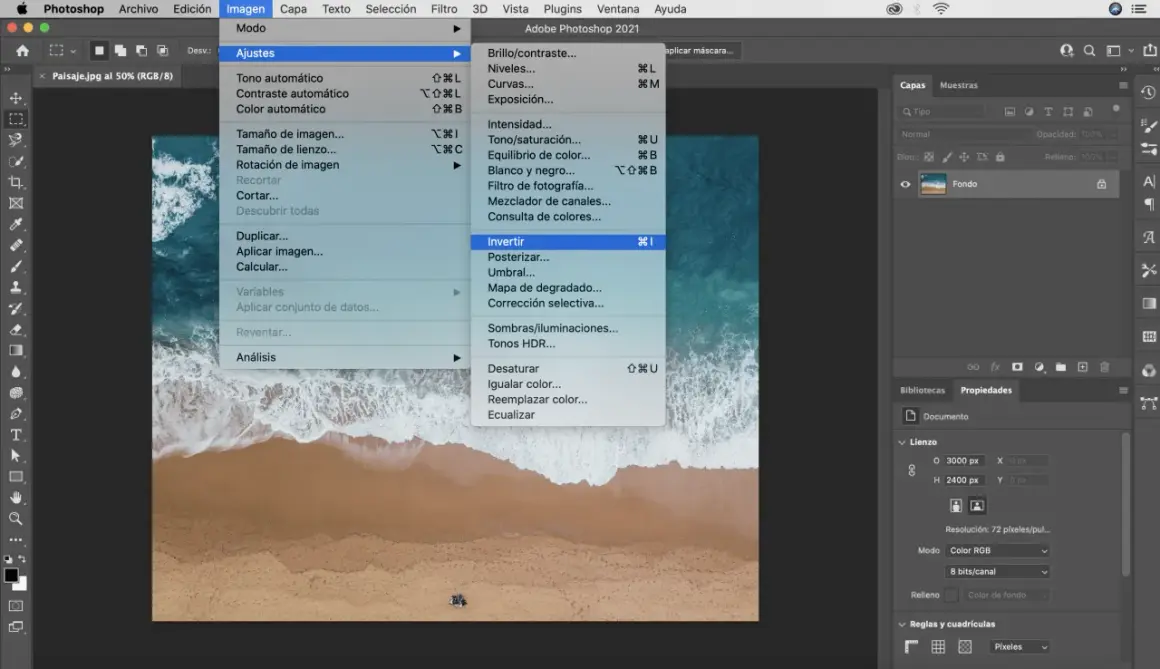
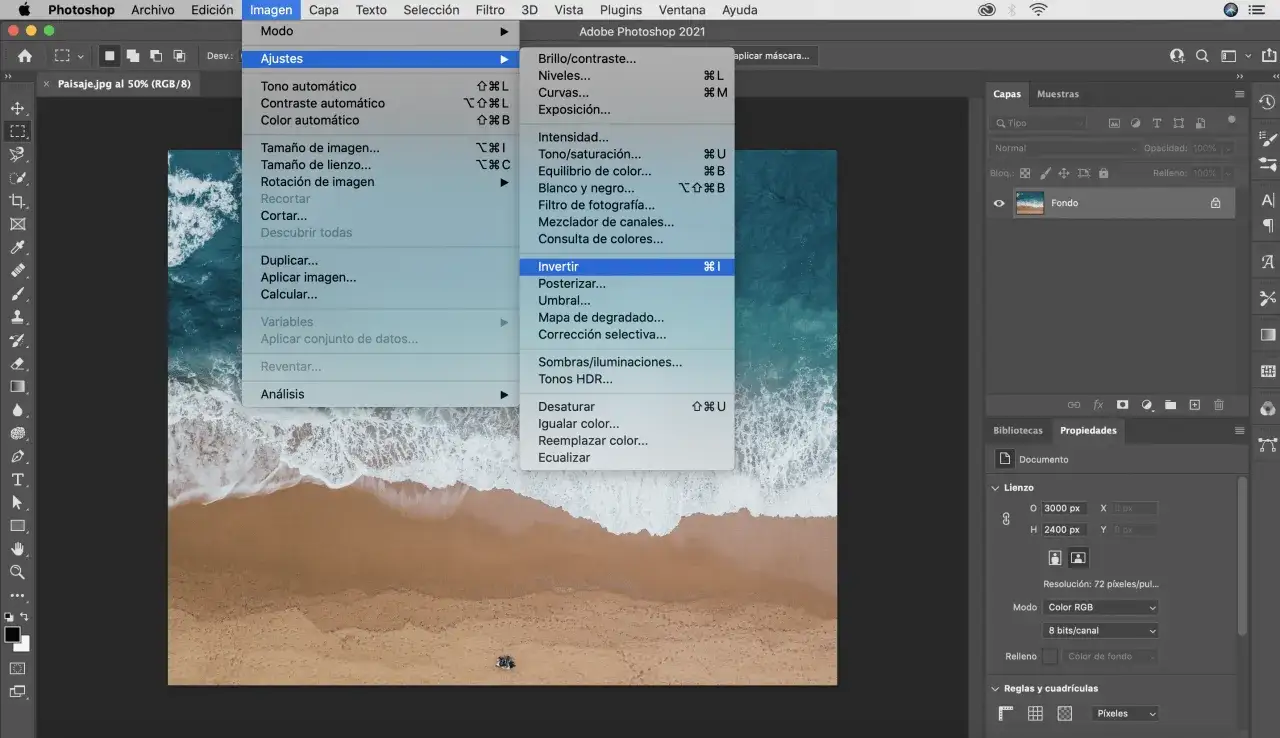
- Najszybsza metoda to skrót klawiszowy Ctrl+I (Cmd+I) lub menu Obraz > Dopasowania > Odwróć.
- Dla edycji nieniszczącej użyj warstwy dopasowania "Odwrotność".
- Selektywne odwracanie kolorów osiągniesz za pomocą maski warstwy.
- Zaawansowana kontrola nad inwersją jest możliwa dzięki narzędziu Krzywe.
- Inwersja służy do tworzenia efektów artystycznych, obróbki negatywów i projektowania graficznego.
Dlaczego odwracanie kolorów w Photoshopie to coś więcej niż tylko "efekt negatywu"?
Krótkie wprowadzenie: Czym jest inwersja kolorów i jakie drzwi otwiera?
Inwersja kolorów w kontekście cyfrowej obróbki obrazu to nic innego jak zamiana każdego koloru na jego odpowiednik po przeciwnej stronie koła barw. W praktyce oznacza to, że jasne obszary stają się ciemne, a ciemne jasne. Jeśli spojrzymy na konkretne barwy, błękit zamienia się w pomarańcz, a zieleń w karmazyn. To podstawowa, ale niezwykle potężna funkcja, która otwiera drzwi do wielu kreatywnych i praktycznych zastosowań w Photoshopie.
Od fotografii analogowej po cyfrowe dzieła sztuki: zaskakujące zastosowania odwróconych barw
Choć najczęściej kojarzona z efektem negatywu, inwersja kolorów ma znacznie szersze zastosowanie. Odgrywa kluczową rolę w przetwarzaniu zeskanowanych negatywów filmowych, przekształcając je w rozpoznawalne pozytywy. Ponadto, jest niezastąpiona w tworzeniu efektów artystycznych, nadając zdjęciom surrealistyczny, abstrakcyjny czy tajemniczy charakter. W projektowaniu graficznym pozwala na szybkie tworzenie kontrastowych elementów, na przykład w typografii czy interfejsach użytkownika. Jak widzisz, to narzędzie o wielu obliczach!
Błyskawiczna zmiana: Jak odwrócić kolory w 3 sekundy za pomocą skrótu klawiszowego?
Magiczny skrót Ctrl+I (Cmd+I): Twoja najszybsza droga do inwersji
Jeśli zależy Ci na szybkości, skrót klawiszowy to absolutny numer jeden. Jest to najszybsza i najbardziej powszechna metoda odwracania kolorów w Photoshopie. W systemie Windows użyj kombinacji `Ctrl+I`, natomiast użytkownicy macOS powinni nacisnąć `Cmd+I`. Pamiętaj, że ta metoda działa destrukcyjnie, co oznacza, że trwale zmienia piksele aktywnej warstwy. Jest to idealne rozwiązanie, gdy potrzebujesz natychmiastowego efektu i nie planujesz późniejszych modyfikacji oryginalnego obrazu.
Krok po kroku: Zaznacz warstwę i zobacz, jak działa natychmiastowa zmiana
Wykonanie inwersji za pomocą skrótu jest dziecinnie proste:
- Otwórz obraz w programie Adobe Photoshop.
- W panelu Warstwy (Layers) upewnij się, że masz zaznaczoną warstwę, którą chcesz odwrócić.
- Naciśnij skrót klawiszowy `Ctrl+I` (Windows) lub `Cmd+I` (macOS).
- Obserwuj natychmiastową zmianę kolorów na odwrócone.
Co zrobić, gdy skrót nie działa? Najczęstsze przyczyny i proste rozwiązania
Zdarza się, że skrót `Ctrl+I` (lub `Cmd+I`) nie reaguje, co może być frustrujące. Z mojego doświadczenia wynika, że najczęstszymi przyczynami są dwie kwestie: po pierwsze, brak aktywnej warstwy w panelu Warstwy (upewnij się, że warstwa, którą chcesz edytować, jest zaznaczona). Po drugie, aktywne okno dialogowe (np. okno ustawień narzędzia), które blokuje skróty klawiszowe. Rozwiązanie jest proste: zawsze upewnij się, że masz zaznaczoną właściwą warstwę i zamknij wszelkie otwarte okna dialogowe, zanim spróbujesz użyć skrótu.
Dla zwolenników interfejsu graficznego: Metoda "na klik" z użyciem menu programu
Gdzie w menu ukryta jest funkcja "Odwróć"? (Obraz > Dopasowania > Odwróć)
Jeśli wolisz klikać niż używać skrótów, Photoshop oferuje równie prostą metodę dostępu do funkcji odwracania kolorów za pośrednictwem menu. Wystarczy, że przejdziesz do ścieżki: Obraz > Dopasowania > Odwróć (Image > Adjustments > Invert). Efekt końcowy jest identyczny jak w przypadku użycia skrótu klawiszowego kolory zostaną odwrócone na aktywnej warstwie, a operacja ta również działa destrukcyjnie.
Porównanie metody z menu i skrótu klawiszowego: która jest lepsza dla Ciebie?
Zarówno metoda ze skrótem klawiszowym, jak i ta z menu, dają ten sam, trwały rezultat. Różnica leży głównie w preferencjach użytkownika i szybkości pracy. Skrót klawiszowy jest bez wątpienia szybszy dla doświadczonych użytkowników, którzy chcą błyskawicznie wykonać operację. Metoda z menu jest natomiast bardziej intuicyjna dla początkujących lub tych, którzy preferują nawigację graficzną i wolą mieć wszystkie opcje "na widoku". Wybór należy do Ciebie, ale w obu przypadkach pamiętaj, że zmiany są nieodwracalne (chyba że cofniesz akcję).
Pracuj jak profesjonalista: Nieniszczące odwracanie kolorów przy użyciu warstw dopasowania
Czym jest edycja nieniszcząca i dlaczego powinieneś jej używać?
Jako profesjonalista zawsze stawiam na edycję nieniszczącą. To filozofia pracy w Photoshopie, która pozwala na wprowadzanie zmian w obrazie bez trwałego modyfikowania oryginalnych pikseli. Dlaczego to takie ważne? Ponieważ daje Ci to niesamowitą elastyczność! Możesz w dowolnym momencie cofnąć, zmodyfikować lub nawet całkowicie usunąć efekt, nie naruszając pierwotnego obrazu. Dzięki temu zachowujesz oryginalne dane i masz pełną kontrolę nad procesem twórczym.
Instrukcja: Tworzenie i konfiguracja warstwy dopasowania "Odwrotność" (Invert)
Aby skorzystać z nieniszczącej metody odwracania kolorów, użyjemy warstwy dopasowania "Odwrotność":
- Otwórz panel Warstwy (Layers).
- Kliknij ikonę "Nowa warstwa dopasowania" (wygląda jak białe kółko z czarną połówką) na dole panelu Warstwy.
- Z rozwijanej listy wybierz opcję "Odwrotność" (Invert).
- Nowa warstwa dopasowania pojawi się nad Twoją aktywną warstwą, natychmiast odwracając kolory całego obrazu.
Pełna kontrola: Jak regulować siłę efektu i wracać do oryginału bez utraty jakości
Warstwa dopasowania "Odwrotność" to prawdziwa gratka dla tych, którzy cenią sobie kontrolę. Po jej utworzeniu masz kilka możliwości regulacji. Możesz włączyć lub wyłączyć jej widoczność, klikając ikonę oka w panelu Warstwy, aby łatwo porównać efekt z oryginałem. Co więcej, możesz regulować krycie (Opacity) warstwy dopasowania, aby zmniejszyć lub zwiększyć intensywność inwersji. Dzięki temu zawsze możesz wrócić do oryginalnego obrazu lub dostosować siłę efektu, nie tracąc przy tym ani grama jakości. To jest właśnie piękno edycji nieniszczącej!
Jak odwrócić kolory tylko na wybranym fragmencie obrazu? Sekrety masek warstw
Wprowadzenie do masek: Twoje narzędzie do precyzyjnej edycji
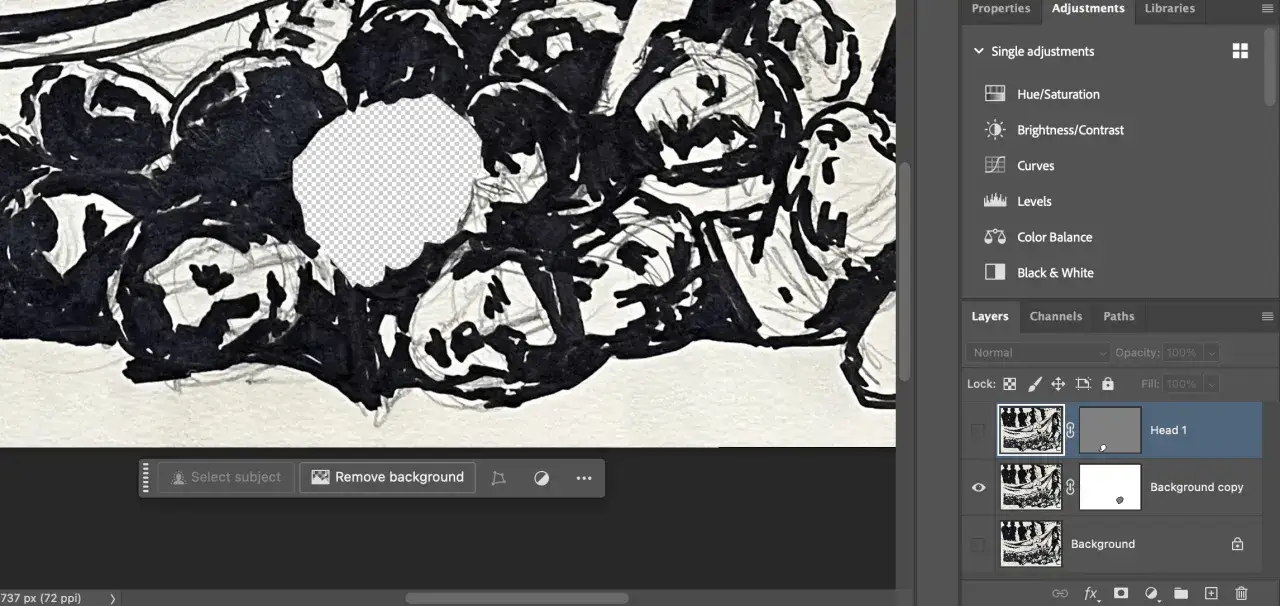
Maski warstw to jedno z najpotężniejszych narzędzi w Photoshopie, a w kontekście selektywnego odwracania kolorów są absolutnie niezbędne. Wyobraź sobie maskę jako szablon, który kontroluje widoczność efektu warstwy dopasowania. Działa to na prostej zasadzie: biały kolor na masce odsłania efekt (czyli inwersja jest widoczna), czarny kolor ukrywa efekt (inwersja jest niewidoczna), a odcienie szarości częściowo go ujawniają. Dzięki maskom możesz precyzyjnie decydować, gdzie na Twoim zdjęciu inwersja ma być zastosowana, a gdzie nie.
Praktyczny poradnik: Łączenie warstwy dopasowania "Odwrotność" z maską
Kiedy tworzysz warstwę dopasowania "Odwrotność", domyślnie pojawia się ona z białą maską, co oznacza, że efekt jest widoczny na całym obrazie. Aby zacząć selektywnie ukrywać lub odsłaniać inwersję, postępuj zgodnie z poniższymi krokami:
- Upewnij się, że masz już utworzoną warstwę dopasowania "Odwrotność".
- W panelu Warstwy (Layers) zaznacz miniaturę maski warstwy dopasowania (powinna być otoczona ramką).
- Wybierz narzędzie Pędzel (Brush Tool) z paska narzędzi.
- Ustaw kolor pierwszoplanowy na czarny (aby ukryć efekt inwersji) lub na biały (aby go odkryć).
- Maluj pędzlem po masce na obrazie, aby precyzyjnie kontrolować, gdzie efekt inwersji ma być widoczny.
Malowanie efektu: Użycie pędzla do odkrywania i ukrywania inwersji na zdjęciu
Malowanie na masce to klucz do precyzyjnej kontroli. Kiedy masz aktywną maskę warstwy dopasowania "Odwrotność" i wybrane narzędzie Pędzel, możesz dosłownie "malować" efekt na swoim zdjęciu. Jeśli chcesz, aby inwersja zniknęła z jakiegoś obszaru, wybierz czarny kolor pierwszoplanowy i maluj po tym fragmencie. Jeśli natomiast chcesz przywrócić efekt, użyj białego koloru. Pamiętaj, aby regulować twardość (Hardness) pędzla twardy pędzel tworzy ostre krawędzie, miękki płynne przejścia. Możesz także zmieniać krycie (Opacity) pędzla, aby subtelnie dozować efekt. To pozwala na niesamowicie precyzyjną edycję, odwracając kolory tylko tam, gdzie tego naprawdę potrzebujesz.
Dla zaawansowanych: Pełna kontrola nad inwersją dzięki narzędziu "Krzywe"
Jak ręcznie odwrócić tonalność obrazu za pomocą wykresu krzywych?
Dla tych, którzy szukają maksymalnej kontroli nad procesem inwersji, warstwa dopasowania "Krzywe" (Curves) jest niezastąpiona. Pozwala ona na ręczne odwrócenie tonalności obrazu, oferując znacznie większą precyzję niż standardowa warstwa "Odwrotność". Oto jak to zrobić:
- Utwórz nową warstwę dopasowania "Krzywe" (Curves).
- W panelu Właściwości (Properties) zobaczysz wykres, który reprezentuje tonalność Twojego obrazu.
- Chwyć lewy dolny punkt wykresu (reprezentujący cienie) i przesuń go do prawego górnego rogu.
- Następnie chwyć prawy górny punkt wykresu (reprezentujący światła) i przesuń go do lewego dolnego rogu.
- Obserwuj, jak obraz ulega inwersji tonalnej.
W ten sposób tworzysz idealną linię prostą, która odwraca wartości tonalne, co jest równoznaczne z inwersją kolorów.
Kiedy warto wybrać Krzywe zamiast standardowej warstwy "Odwrotność"?
Standardowa warstwa "Odwrotność" jest świetna do szybkiej i pełnej inwersji. Jednak "Krzywe" dają znacznie większą kontrolę nad procesem. Kiedy warto po nie sięgnąć? Przede wszystkim, gdy chcesz precyzyjnie manipulować poszczególnymi kanałami kolorów (RGB), a nie tylko całością obrazu. Możesz wybrać konkretny kanał (czerwony, zielony, niebieski) i odwrócić go niezależnie, co pozwala na tworzenie unikalnych efektów kolorystycznych. Jest to również idealne rozwiązanie dla bardziej zaawansowanych użytkowników, którzy chcą dostosować inwersję do specyficznych potrzeb, na przykład podczas przetwarzania negatywów z nietypową charakterystyką, gdzie prosta inwersja może nie dawać optymalnych rezultatów. "Krzywe" to narzędzie dla tych, którzy chcą pójść o krok dalej w kontroli nad kolorem i tonalnością.
Kreatywne inspiracje: Kiedy i po co warto stosować odwracanie kolorów?
Ożywianie starych klisz: Jak przekształcić zeskanowany negatyw w pozytyw?
Jednym z najbardziej praktycznych zastosowań inwersji jest przetwarzanie zeskanowanych negatywów filmowych. Jeśli masz stare klisze, które chcesz przenieść do świata cyfrowego, inwersja jest absolutnie kluczowym krokiem. Po zeskanowaniu negatywu, obraz będzie wyglądał jak... negatyw. Zastosowanie funkcji "Odwrotność" natychmiast przekształci go w pozytyw, czyli rozpoznawalny obraz. Często wymaga to dalszych korekt kolorystycznych i tonalnych, zwłaszcza w przypadku negatywów kolorowych, ale inwersja jest zawsze punktem wyjścia do odzyskania tych cennych wspomnień.
Tworzenie surrealistycznych i artystycznych portretów oraz pejzaży
Inwersja kolorów to także potężne narzędzie artystyczne. Pozwala na uzyskanie surrealistycznej, tajemniczej, psychodelicznej lub abstrakcyjnej estetyki w fotografii i grafice. Wyobraź sobie portrety, gdzie skóra ma niezwykłe, nieziemskie odcienie, a oczy świecą w zaskakujący sposób. Pejzaże z odwróconymi kolorami mogą wyglądać jak sceny z innej planety, z niebem w odcieniach zieleni i roślinnością w purpurze. To świetny sposób na eksperymentowanie i tworzenie dzieł, które wyróżniają się z tłumu, nadając im unikalny, oniryczny charakter.
Przeczytaj również: Co to jest Photoshop? Odkryj jego moc i zastosowania!
Praktyczne triki w projektowaniu graficznym: Zastosowanie inwersji w typografii i UI
W projektowaniu graficznym inwersja kolorów ma swoje bardzo praktyczne zastosowania. Możesz jej używać do tworzenia kontrastowych elementów graficznych, co jest niezwykle przydatne. Na przykład, jeśli masz czarny tekst na jasnym tle i chcesz szybko zmienić go na biały na ciemnym tle, inwersja załatwia sprawę w mgnieniu oka. Jest to również często wykorzystywane w projektowaniu interfejsów użytkownika (UI), na przykład przy tworzeniu trybów ciemnych (dark mode), gdzie cała paleta kolorów jest odwracana, aby zmniejszyć zmęczenie oczu. Może też służyć do wyróżniania aktywnych elementów czy przycisków, nadając im natychmiastowo kontrastowy wygląd.