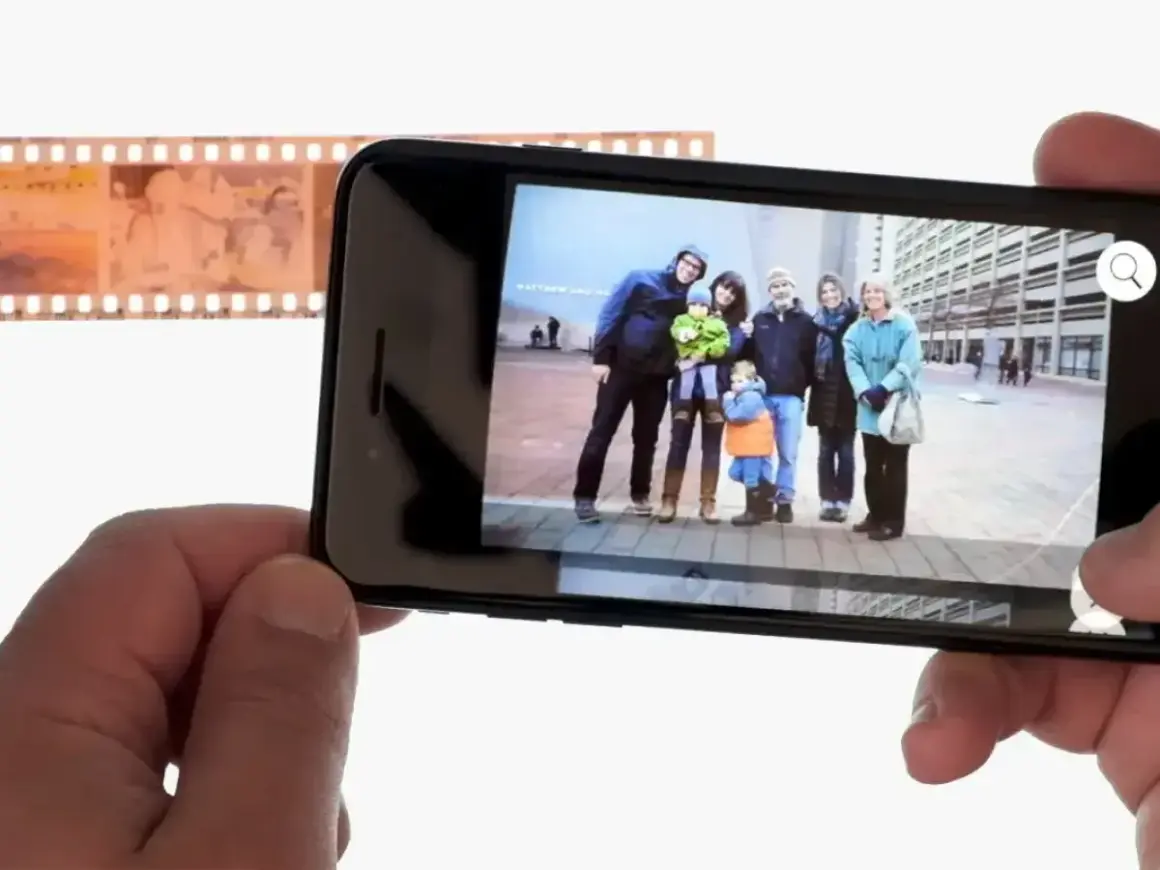
Inwersja kolorów na zdjęciu w telefonie brzmi jak jedna prosta opcja, ale w praktyce są tu dwa różne scenariusze: zmiana wyglądu ekranu oraz zapisanie samej fotografii jako negatywu. W tym tekście pokazuję, jak odwrócić kolory zdjęcia na telefonie bez błądzenia po menu i bez mylenia ustawień dostępności z prawdziwą edycją pliku.
Najkrócej: negatyw zdjęcia zrobisz w edytorze, a nie w ustawieniach ekranu
- Smart Invert i odwrócenie kolorów w systemie zmieniają widok telefonu, ale nie zapisują nowego pliku.
- Do właściwego negatywu potrzebujesz aplikacji z efektem Invert, Negative albo narzędzia do obróbki zdjęć.
- Na iPhonie tryb Smart Invert zwykle omija zdjęcia, więc nie nadaje się do tworzenia negatywu fotografii.
- Na Androidzie funkcja odwracania kolorów siedzi w ułatwieniach dostępu i działa podobnie: zmienia ekran, nie zdjęcie.
- Jeśli efekt ma trafić do druku, trzymaj się pełnej rozdzielczości i nie nadpisuj oryginału.
- Przy skanach filmu kolorowego sama inwersja często nie wystarczy, bo trzeba jeszcze poprawić krzywe i balans bieli.
Co właściwie robi odwrócenie kolorów i kiedy ma sens
Ja zawsze zaczynam od rozdzielenia dwóch pojęć, bo tu najłatwiej o pomyłkę. Odwrócenie kolorów ekranu zmienia sposób wyświetlania interfejsu i zdjęć na telefonie, a odwrócenie kolorów zdjęcia tworzy nowy plik, który wygląda jak negatyw. Apple rozdziela Smart Invert i Classic Invert, a Google opisuje odwracanie kolorów jako funkcję dostępności w ustawieniach Androida. To nie są narzędzia do zapisywania gotowej fotografii.
W praktyce taki efekt ma sens w trzech sytuacjach: gdy chcesz uzyskać artystyczny negatyw, gdy skanujesz film analogowy i potrzebujesz zamienić negatyw w pozytyw, albo gdy po prostu testujesz, jak kompozycja wygląda po odwróceniu tonów. Ciemny motyw nie załatwia tego samego, bo tylko przyciemnia interfejs. Jeśli liczysz na negatyw zdjęcia, sam motyw telefonu nie wystarczy. Z tego powodu najpierw warto wiedzieć, czego dokładnie szukasz, a dopiero potem przejść do edycji.
To prowadzi wprost do najpraktyczniejszej części: gdzie na telefonie znaleźć funkcję, która faktycznie zapisze efekt, a nie tylko go zasymuluje.
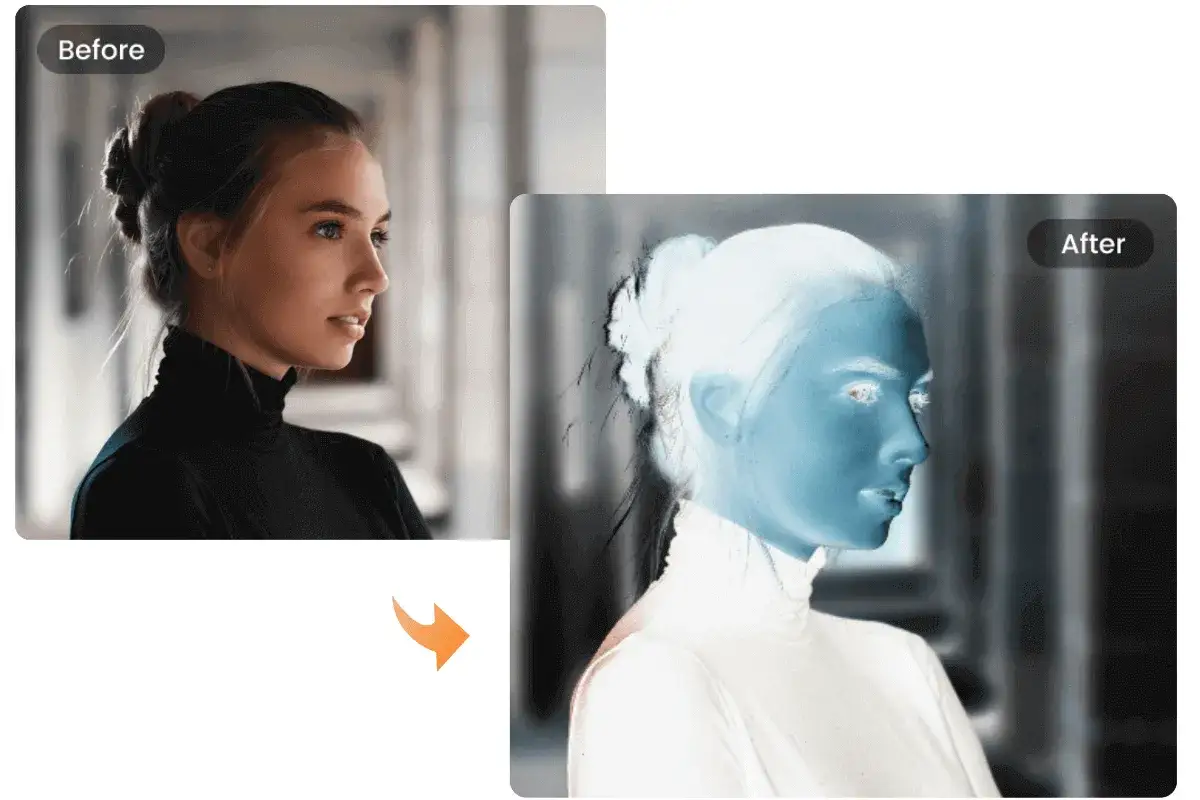
Jak odwrócić kolory zdjęcia na telefonie krok po kroku
Najprostszy workflow jest zaskakująco krótki, o ile używasz aplikacji z konkretnym efektem negatywu. Ja robię to tak: otwieram zdjęcie w edytorze, szukam narzędzia o nazwie Invert, Negative, Odwróć kolory albo czasem po prostu sekcji Efekty czy Korekty, a potem zapisuję kopię pliku. W części aplikacji efekt siedzi pod filtrami, w innych w narzędziach manualnych, na przykład w krzywych lub warstwach dopasowania.
Gdy chcesz gotowy plik, a nie tylko podgląd
- Otwórz zdjęcie w aplikacji do edycji, która ma osobny efekt negatywu.
- Wybierz filtr lub narzędzie odpowiadające za inwersję kolorów.
- Jeśli aplikacja daje suwak siły efektu, zostaw pełną inwersję, a potem ewentualnie skoryguj kontrast.
- Zapisz zdjęcie jako nową kopię, nie nadpisuj oryginału.
- Sprawdź, czy plik zachował pełną rozdzielczość i czy nie pojawiły się artefakty kompresji.
Przeczytaj również: Jak robić lepsze zdjęcia z telefonu - Poznaj triki na światło i kadr
Gdy potrzebujesz tylko odwróconego podglądu
- Na iPhonie wejdź w Ustawienia > Dostępność > Ekran i rozmiar tekstu.
- Włącz Smart Invert albo Classic Invert, jeśli zależy Ci na pełnym odwróceniu obrazu na ekranie.
- Na Androidzie otwórz Ustawienia > Ułatwienia dostępu > Kolor i ruch > Odwrócenie kolorów.
- Pamiętaj, że to tylko zmiana podglądu, a nie zapis pliku ze zdjęciem.
Jeśli w galerii widzisz opcję „odwróć”, sprawdź opis narzędzia. Często chodzi o obrót lustrzany, czyli odwrócenie kadru lewo-prawo, a nie o negatyw kolorystyczny. To drobiazg, ale właśnie na nim wiele osób traci najwięcej czasu.
Po tej części naturalnie pojawia się kolejne pytanie: czy lepiej użyć systemowej funkcji, aplikacji, czy narzędzia online. Tu różnice są większe, niż mogłoby się wydawać.
Jaki sposób wybrać, jeśli liczy się efekt i jakość
Nie każdy sposób daje ten sam rezultat. Jeśli zależy Ci na szybkim podglądzie, wystarczy ustawienie systemowe. Jeśli chcesz zachować jakość i mieć kontrolę nad plikiem, lepiej użyć edytora. A jeśli obrabiasz zdjęcie tylko raz, bez instalowania czegokolwiek, narzędzie online też ma sens, choć ma swoje ograniczenia.
| Metoda | Co daje | Mocne strony | Ograniczenia | Kiedy wybrać |
|---|---|---|---|---|
| Odwrócenie kolorów ekranu | Zmieniony podgląd całego telefonu | Szybkie, bez instalacji | Nie tworzy nowego pliku, Smart Invert zwykle omija zdjęcia | Do testu, podglądu albo wygody czytania |
| Edytor ze ściem „Invert” lub „Negative” | Nowy negatyw zapisany jako zdjęcie | Najlepsza kontrola nad efektem i jakością | Trzeba znać aplikację i przejść przez eksport | Gdy chcesz finalny plik do publikacji lub druku |
| Narzędzie online | Negatyw bez instalowania aplikacji | Wygodne przy jednorazowej pracy | Ryzyko kompresji i mniejsza prywatność | Gdy liczy się szybkość i nie obrabiasz wrażliwych zdjęć |
| Aplikacja do skanowania negatywów | Lepszy pozytyw z filmu analogowego | Przydatna przy kliszach i skanach | Często wymaga korekty krzywych i balansu | Gdy przerabiasz filmowy negatyw na smartfonie |
Jeśli pytasz mnie o wybór bez owijania w bawełnę, to do zwykłego zdjęcia wygrywa edytor z prostym filtrem negatywu. Narzędzia systemowe są dobre do podglądu, ale nie do finalnego pliku. Z kolei aplikacje do skanowania negatywów mają sens dopiero wtedy, gdy pracujesz z kliszą, a nie z cyfrową fotografią.
Skoro wybór narzędzia mamy za sobą, pora na rzeczy, które najczęściej psują cały efekt. I właśnie tam widać, czy ktoś tylko klika, czy rzeczywiście rozumie proces.
Najczęstsze błędy, które psują efekt negatywu
Najczęstszy błąd jest banalny: ktoś włącza odwrócenie kolorów w ustawieniach telefonu i uważa, że ma gotowe zdjęcie. Nie ma. To tylko podgląd ekranu. Drugi problem pojawia się wtedy, gdy użytkownik bierze Smart Invert za narzędzie do negatywu. Na iPhonie ten tryb zwykle zostawia zdjęcia w spokoju, więc efekt końcowy nie wygląda tak, jak się spodziewasz.
- Mylenie ekranu z plikiem - ustawienie dostępności nie tworzy nowego zdjęcia.
- Używanie nieodpowiedniej opcji „odwróć” - często chodzi o lustrzane odbicie, nie o inwersję kolorów.
- Praca na zbyt małym pliku - po odwróceniu kolorów widać każdy błąd i każdą stratę jakości.
- Zapisywanie bez kopii - nadpisany oryginał trudno potem odzyskać.
- Brak korekty po inwersji - negatyw z filmu kolorowego prawie zawsze wymaga jeszcze balansu bieli, krzywych albo kontrastu.
Ja szczególnie pilnuję ostatniego punktu. Przy klasycznym zdjęciu cyfrowym wystarczy sam efekt negatywu, ale przy skanie filmu kolorowego wynik bez dalszej korekty bywa za zielony, za czerwony albo po prostu płaski. Krzywe to narzędzie do ręcznego sterowania tonami, więc jeśli aplikacja je ma, warto poświęcić chwilę na dopasowanie.
Kiedy unikasz tych błędów, następne pytanie jest już bardziej praktyczne: jak przygotować taki plik, żeby dobrze wyglądał poza ekranem telefonu, czyli w publikacji albo na papierze.
Jak przygotować negatyw do druku i publikacji
Przy druku nie wystarczy, że efekt wygląda dobrze na ekranie. Telefon często pokazuje zdjęcie jaśniej i bardziej kontrastowo niż drukarka, więc to, co na wyświetlaczu wygląda mocno i czysto, na papierze może wyjść zbyt ciemno albo zlewająco. Dlatego przed eksportem sprawdzam dwie rzeczy: rozdzielczość i kontrast.
Jeśli planujesz wydruk 10 x 15 cm, celuj w około 1181 x 1772 px przy 300 dpi. Dla formatu A4 sensowny punkt odniesienia to około 2480 x 3508 px. To nie są sztywne granice, ale bardzo użyteczny próg, po którym detal zaczyna wyglądać pewniej. Do publikacji w sieci nie potrzebujesz aż tak dużo, ale do druku lepiej nie schodzić poniżej oryginalnej jakości zdjęcia.
W eksporcie zwykle wybieram JPG w jakości 90-100 procent, jeśli aplikacja nie daje czegoś lepszego. PNG ma sens głównie wtedy, gdy edytujesz prostą grafikę albo aplikacja zapisuje bezstratnie. Przy samej fotografii liczy się przede wszystkim brak dodatkowej kompresji i zachowanie pełnego kadru. Jeśli drukujesz na papierze matowym, zrób małą próbę, bo czernie mogą wyjść delikatniej niż na błysku.
To szczególnie ważne, gdy negatyw ma być nie tylko ciekawym efektem, ale też materiałem do pokazania klientowi, wydruku próbnego albo archiwizacji. Wtedy dobrze przygotowany plik oszczędza po prostu czas i nerwy.
Gdy negatyw ma wyglądać dobrze także poza ekranem
Najlepiej działa prosty workflow: najpierw kopia pliku, potem inwersja, na końcu szybka korekta kontrastu i eksport w pełnej jakości. Ja właśnie tak podchodzę do zdjęć mobilnych, bo telefon daje dziś sporo możliwości, ale nadal nie zastępuje świadomej obróbki. Sam efekt negatywu jest tylko punktem wyjścia, a nie gotowym rozwiązaniem w każdej sytuacji.Jeśli zdjęcie ma zostać w telefonie, wystarczy szybki filtr i zapis. Jeśli ma trafić do internetu albo do druku, warto poświęcić dodatkową minutę na sprawdzenie detali, jasności i rozdzielczości. W praktyce to właśnie te drobne decyzje odróżniają przypadkowy efekt od dobrze przygotowanej fotografii.