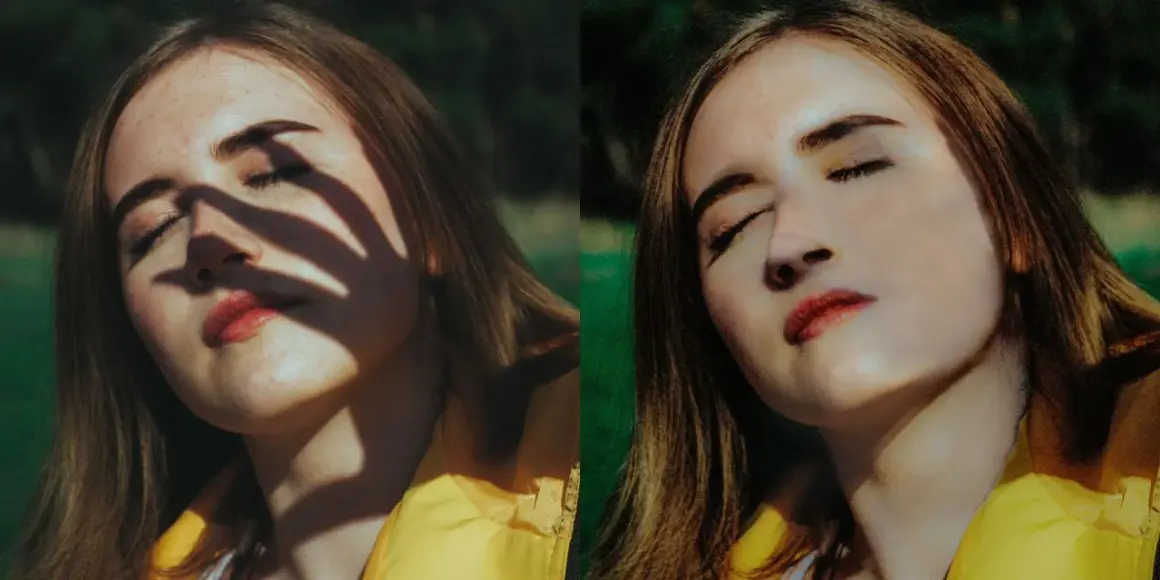
Najważniejsze rzeczy, które decydują o dobrym retuszu cienia
- Najpierw rozpoznaj typ cienia - innej metody wymaga miękkie przyciemnienie, a innej wyraźna plama na tle lub twarzy.
- Pracuj nieniszcząco - duplikat warstwy, maska i lokalne korekty dają większą kontrolę niż jednorazowe „wygumkowanie”.
- Do dużych, miękkich cieni najlepiej działa korekta tonalna - krzywe, poziomy, ekspozycja i maska.
- Do ostrych krawędzi potrzebne są narzędzia retuszerskie - łatka, pędzel korygujący, stempel klonujący albo Content-Aware Fill.
- Po korekcie trzeba odtworzyć spójność obrazu - kolor, fakturę, ziarno i kierunek światła.
- Nie każdy cień warto usuwać do zera - czasem lepiej go tylko osłabić, żeby zdjęcie nadal wyglądało naturalnie.
Najpierw rozpoznaj, z jakim cieniem masz do czynienia
W praktyce nie każdy cień jest tym samym problemem. Cień rzucany przez obiekt, miękkie przyciemnienie na twarzy i ciemniejsza plama wynikająca z ekspozycji wymagają innego podejścia. Jeśli od razu zaczniesz od mocnego retuszu, łatwo zniszczysz naturalny modelunek światła.
Cień rzucany przez obiekt
To najczęściej ten przypadek, w którym cień ma wyraźną granicę i „odkleja się” od tła, na przykład produkt rzucający cień na białe tło albo nos i broda tworzące mocny cień na policzku. Tutaj zwykłe rozjaśnienie całego kadru zwykle nie wystarczy, bo zostawia krawędź albo przebarwienie.
Miękkie przyciemnienie tonalne
Jeśli cień jest szeroki i łagodny, często da się go osłabić bez używania pędzla korygującego. W takich sytuacjach najlepiej sprawdzają się krzywe, poziomy albo lokalna korekta ekspozycji. Zyskujesz wtedy kontrolę nad średnimi tonami, a nie tylko nad najjaśniejszymi pikselami.
Przeczytaj również: Photoshop do druku: Jak uniknąć błędów i drukować perfekcyjnie?
Cień, który buduje formę zdjęcia
To ważne zwłaszcza w portrecie i fotografii produktowej. Czasem cień nie przeszkadza, tylko pomaga pokazać kształt, głębię i fakturę. Wtedy moja zasada jest prosta: nie kasować go do zera, tylko zmniejszyć jego siłę o tyle, żeby przestał dominować.
Gdy już wiesz, czy walczysz z cieniem na skórze, tle czy obiekcie, dużo łatwiej dobrać narzędzie i nie robić retuszu na ślepo.

Najpewniejszy workflow w Photoshopie i podobnych programach
Jeśli zależy Ci na przewidywalnym efekcie, zacznij od pracy nieniszczącej. To oznacza, że nie przerabiasz oryginału bezpośrednio, tylko budujesz korektę na osobnej warstwie lub masce. Dzięki temu możesz cofnąć zbyt mocny ruch, zamiast zaczynać wszystko od nowa.
- Zduplikuj warstwę albo użyj warstwy dopasowania. Przy zdjęciach do dalszej obróbki i druku to absolutna podstawa. Oryginał zostaje nienaruszony, a Ty możesz wrócić do wcześniejszego etapu w dowolnym momencie.
- Zaznacz cień z lekkim zapasem. Przy ostrych krawędziach zaznaczenie powinno wychodzić odrobinę poza sam cień, żeby przejście nie wyglądało jak wycięte nożyczkami. Przy miękkich cieniach lepiej działa delikatne pióro zaznaczenia niż twarda linia.
- Najpierw koryguj światło, potem piksele. Jeśli cień jest szeroki, podnieś średnie tony krzywymi, poziomami albo korektą ekspozycji. W Photoshopie i Camera Raw daje to często lepszy efekt niż od razu stempel klonujący.
- Usuń resztki narzędziem dopasowanym do struktury tła. Na gładkim tle dobrze działa Content-Aware Fill, czyli automatyczne wypełnianie zgodne z otoczeniem. Na fakturze lepsza bywa łatka albo pędzel korygujący, bo bardziej pilnują wzoru i nie robią „plamy”.
- Pracuj stemplowaniem tylko tam, gdzie trzeba. Clone Stamp, czyli stempel klonujący, jest skuteczny, ale łatwo nim powielić nienaturalny fragment. Zwykle zaczynam od niskiego krycia, mniej więcej 20-40 procent, i dopiero potem je podnoszę, jeśli kadr nadal się broni.
- Na końcu dopasuj teksturę. Jeżeli po retuszu obszar wygląda zbyt gładko, dodaj odrobinę szumu lub ziarna, żeby pasował do reszty zdjęcia. W materiałach przeznaczonych do druku to szczególnie ważne, bo papier szybciej zdradza sztuczne wygładzenie niż ekran.
Gdy baza jest już poprawiona, pozostaje dopasowanie narzędzia do konkretnego programu i typu pliku.
Które narzędzie wybrać do konkretnego zdjęcia
Nie każdy edytor daje ten sam poziom kontroli. Do szybkiej poprawki na telefonie wystarczy prostsza aplikacja, ale przy zdjęciu produktowym, katalogowym albo przeznaczonym do druku lepiej wybrać narzędzie, które pozwala pracować na warstwach i zachować pełną rozdzielczość.
| Narzędzie | Najlepsze do | Dlaczego działa | Ograniczenia |
|---|---|---|---|
| Photoshop | Trudne cienie, portrety, e-commerce, zdjęcia do druku | Ma pełną kontrolę nad warstwami, maskami, łatką, stemplowaniem i funkcjami AI | Wymaga wprawy i zwykle działa w modelu subskrypcyjnym |
| Lightroom / Camera Raw | Duże, miękkie cienie i szybkie korekty tonalne | Świetnie radzi sobie z ekspozycją, światłami i cieniami bez wchodzenia w piksele | Nie usuwa precyzyjnie ostrych krawędzi cienia |
| GIMP / Photopea | Darmowe lub budżetowe poprawki | Da się wykonać podstawowy i średnio zaawansowany retusz bez płacenia za profesjonalny pakiet | Praca bywa mniej wygodna, a AI i automatyka są zwykle słabsze niż w Photoshopie |
| Google Photos i podobne aplikacje mobilne | Szybkie poprawki do social mediów | Błyskawiczny efekt bez skomplikowanej nauki | Większa kompresja, mniejsza precyzja i ograniczenia zależne od urządzenia oraz regionu |
| Online AI editors | Proste tła i szybkie testy | Potrafią szybko usunąć drobny cień lub rozjaśnić fragment zdjęcia | Mogą generować artefakty, a efekt nie zawsze nadaje się do druku |
Jeśli zdjęcie ma trafić na papier, nie kieruj się wyłącznie szybkością. W praktyce lepiej wybrać narzędzie z pełną kontrolą nad plikiem niż efektowny automat, który po eksporcie zostawia kompresję, pasy tonalne albo zbyt gładkie przejścia. Na ekranie taki błąd bywa mniej widoczny, ale na wydruku szybko wychodzi na wierzch.
Jak odzyskać naturalny kolor, fakturę i światło po retuszu
Po usunięciu cienia najważniejsze jest nie to, czy obszar jest jaśniejszy, ale czy nadal wygląda jak część tego samego zdjęcia. To właśnie tutaj większość amatorskich retuszy się wysypuje, bo samo rozjaśnienie nie przywraca koloru, faktury ani kierunku światła.
- Dopasuj temperaturę barwową. Cień bywa chłodniejszy od otoczenia, więc po rozjaśnieniu obszar może wyglądać zbyt niebiesko albo szaro. Wtedy trzeba lekko skorygować balans bieli lub odcień, a nie tylko jasność.
- Odtwórz mikrostrukturę. Skóra, tkanina, drewno czy ściana mają swój drobny charakter. Jeśli wyczyścisz cień zbyt agresywnie, tekstura znika i fragment zaczyna wyglądać jak plastik.
- Dodaj odrobinę ziarna lub szumu. Brzmi jak krok wstecz, ale często ratuje spójność. Gładki fragment na zdjęciu, które wszędzie indziej ma lekką fakturę, od razu zdradza ingerencję.
- Sprawdź kierunek światła. Jeśli po poprawce cień znika, ale pozostają inne elementy o zupełnie innym kierunku oświetlenia, kadr przestaje być wiarygodny. W takiej sytuacji lepiej osłabić cień, niż próbować go „wymazać” do zera.
- Kontroluj przejścia przy zoomie 100 procent. To najlepszy sposób, żeby zobaczyć halo, podwójną krawędź albo niechciane smugi. Na małym podglądzie takie błędy potrafią być niewidoczne.
W portretach pilnuję jeszcze jednego szczegółu: nie wygładzam cienia do stopnia, w którym skóra traci naturalną plastykę. Na twarzy nawet lekki cień potrafi odpowiadać za kształt nosa, policzka albo linii żuchwy, więc jego całkowite skasowanie często robi więcej szkody niż pożytku.
Gdy po korekcie wciąż coś „gryzie”, zwykle winny jest jeden z kilku powtarzalnych błędów.
Najczęstsze błędy, które zdradzają retusz
- Za mocne rozjaśnienie jednym ruchem. Obszar przestaje mieć głębię i zaczyna świecić płasko, jakby był wklejony z innego zdjęcia.
- Twarda krawędź maski. Nawet dobry retusz wygląda źle, jeśli przejście między cieniem a resztą obrazu jest zbyt ostre.
- Powtarzająca się tekstura. To typowy problem przy stemplu klonującym. Gdy jeden fragment wzoru zaczyna się powielać, oko od razu to wyłapuje.
- Ignorowanie innych świateł w kadrze. Cień po jednej stronie znika, ale odbicia, refleksy i światło zastane nadal mówią co innego. Efekt robi się nielogiczny.
- Przesadne wygładzanie skóry lub tła. To częsty błąd w portretach i zdjęciach produktowych. Gładko nie znaczy dobrze, bo zbyt sterylny fragment odcina się od reszty ujęcia.
- Praca tylko na JPG i wielokrotne zapisywanie pliku. Każda kolejna kompresja odbiera detale i pogarsza możliwości późniejszej korekty.
Najlepszy retusz nie polega na tym, że usuwa się wszystko, tylko na tym, że zdjęcie nadal wygląda wiarygodnie. Jeśli ktoś patrzy na kadr i nie zastanawia się, co zostało poprawione, zwykle jesteś blisko dobrego efektu.
Kiedy lepiej zostawić cień i tylko go osłabić
W wielu kadrach lepszym ruchem jest osłabienie cienia niż jego całkowite wymazanie. Dotyczy to zwłaszcza portretów, zdjęć produktów i ujęć z wyraźnym kierunkiem światła, gdzie cień robi za informację o formie. Bez niego twarz może stracić rzeźbę, a przedmiot przestanie „stać” na powierzchni.
W fotografii produktowej delikatny cień kontaktowy często działa jak kotwica. Pokazuje, że obiekt nie unosi się w powietrzu. W portrecie zbyt mocne usunięcie cienia pod policzkiem albo przy nosie potrafi spłaszczyć twarz do stopnia, który od razu wygląda nienaturalnie. Z kolei w materiałach do druku cienkie, subtelne cienie pomagają utrzymać głębię i elegancję kadru.
Ja zwykle zaczynam od lokalnego rozjaśnienia o niewielką wartość, obserwuję efekt na pełnym rozmiarze i dopiero potem decyduję, czy cień nadal przeszkadza. To bezpieczniejsza droga niż natychmiastowe kasowanie całego obszaru, bo zostawia margines na korektę i nie niszczy charakteru zdjęcia.