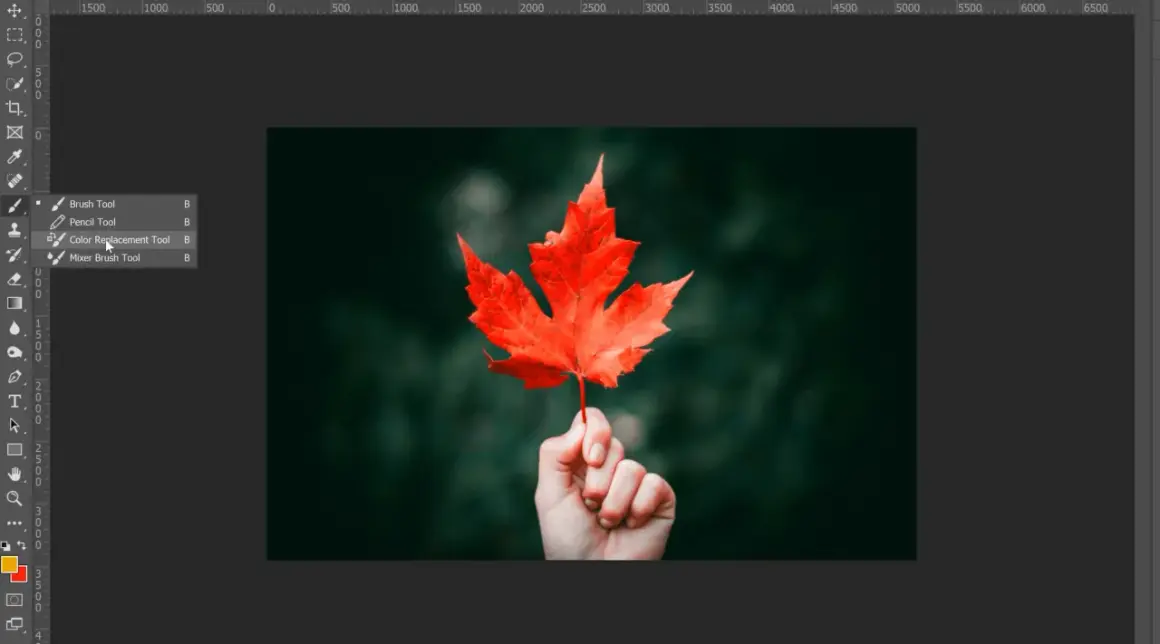
Zmiana koloru w Photoshopie to umiejętność, która otwiera przed Tobą drzwi do niezliczonych możliwości kreatywnych i praktycznych. Niezależnie od tego, czy jesteś fotografem, grafikiem, czy po prostu chcesz odświeżyć swoje zdjęcia, ten kompleksowy przewodnik krok po kroku pokaże Ci, jak efektywnie i precyzyjnie modyfikować barwy, wykorzystując zarówno proste, jak i zaawansowane techniki.
Skuteczna zmiana koloru w Photoshopie kompleksowy przewodnik krok po kroku
- Poznaj kluczowe, nieniszczące metody edycji koloru, takie jak warstwy dopasowania i maski.
- Odkryj trzy główne techniki: "Nałożenie koloru", "Barwa/Nasycenie" oraz warstwę wypełnienia z maską przycinającą.
- Naucz się precyzyjnie zaznaczać obiekty, w tym z wykorzystaniem narzędzi AI.
- Dowiedz się, jak skutecznie zmieniać kolor czarnych i białych elementów.
- Zrozum znaczenie trybów mieszania dla zachowania realizmu i tekstury.
- Zapoznaj się z zaawansowanymi narzędziami takimi jak "Kolor selektywny" i "Krzywe".
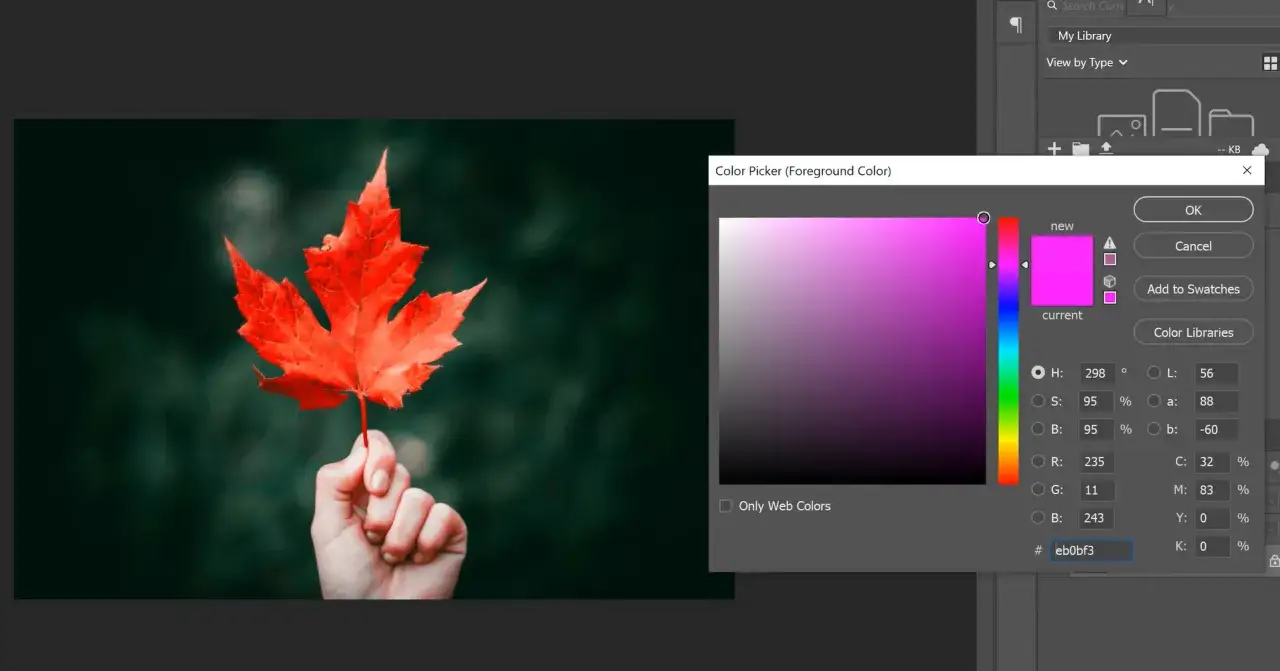
Zmiana koloru w Photoshopie: umiejętność, która odmieni Twoje projekty
W mojej karierze jako ekspert od treści, często spotykam się z pytaniem o podstawowe, ale niezwykle potężne funkcje Photoshopa. Zmiana koloru to jedna z tych umiejętności, która jest absolutnie kluczowa dla każdego, kto pracuje z obrazem. To nie tylko techniczna manipulacja, ale prawdziwa sztuka, która pozwala na totalną transformację wizualną, dając Ci pełną kontrolę nad estetyką i przekazem Twoich projektów. Bez względu na to, czy jesteś fotografem szukającym idealnego odcienia, czy grafikiem dążącym do spójności wizualnej, opanowanie tej techniki jest fundamentem.
Odświeżenie wyglądu produktu bez nowej sesji zdjęciowej
Wyobraź sobie sytuację: masz świetne zdjęcia produktu, ale potrzebujesz go w innym kolorze. Zamiast organizować kosztowną i czasochłonną nową sesję zdjęciową, Photoshop przychodzi z pomocą. Dzięki precyzyjnej zmianie koloru możesz w mgnieniu oka dostosować barwę produktu do zmieniających się trendów, preferencji klienta czy wymagań marketingowych. To ogromna oszczędność czasu i pieniędzy, którą doceni każdy przedsiębiorca i marketingowiec.
Korekta kolorystyczna ubrań i tła w fotografii portretowej
W fotografii portretowej detale mają znaczenie. Czasem idealne ujęcie wymaga drobnej korekty sukienka modelki mogłaby lepiej komponować się z tłem, a tło mogłoby być w bardziej stonowanym odcieniu. Zmiana koloru pozwala na harmonizację całej kompozycji, dopasowanie odcieni, a nawet całkowitą zmianę nastroju zdjęcia. To narzędzie, które pozwala mi jako twórcy dopracować każdy portret do perfekcji, bez konieczności ponownego ustawiania sceny.Kreatywne eksperymenty i tworzenie spójnych wizualnie kompozycji
Poza praktycznymi zastosowaniami, zmiana koloru jest również potężnym narzędziem kreatywnym. Chcesz sprawdzić, jak dany element będzie wyglądał w zupełnie innej palecie barw? A może dążysz do stworzenia spójnej wizualnie serii grafik, gdzie każdy element musi pasować do określonej estetyki? Photoshop daje Ci swobodę eksperymentowania, pozwalając na artystyczne modyfikacje i budowanie unikalnych, spójnych wizualnie kompozycji, które przyciągają wzrok i opowiadają historię.
Praca nieniszcząca w Photoshopie: fundament profesjonalnej edycji
Zawsze podkreślam, że praca nieniszcząca to złota zasada w Photoshopie. To podejście, które pozwala na wprowadzanie zmian w obrazie bez trwałego modyfikowania oryginalnych pikseli. Dlaczego to takie ważne? Ponieważ daje Ci to niesamowitą elastyczność. Możesz w każdej chwili wrócić do poprzedniej wersji, dostosować intensywność efektu, a nawet całkowicie usunąć wprowadzone modyfikacje, nie tracąc przy tym jakości oryginalnego obrazu. To klucz do profesjonalnej edycji i spokoju ducha.
Warstwy dopasowania: Twój najlepszy przyjaciel w edycji kolorów
Warstwy dopasowania to esencja nieniszczącej edycji. Zamiast bezpośrednio zmieniać piksele obrazu, warstwy dopasowania nakładają na niego efekt, który możesz w każdej chwili edytować, wyłączyć lub usunąć. W kontekście zmiany koloru, warstwa dopasowania "Barwa/Nasycenie" jest absolutnym faworytem. Pozwala ona na precyzyjną kontrolę nad odcieniem, nasyceniem i jasnością, a co najważniejsze działa niezależnie od oryginalnej warstwy, co czyni ją niezwykle elastyczną.Maski warstw: Precyzyjna kontrola nad tym, gdzie zachodzi zmiana
Sama warstwa dopasowania to dopiero początek. Aby uzyskać prawdziwie precyzyjną kontrolę nad tym, gdzie zmiana koloru ma nastąpić, potrzebujesz masek warstw. Maska warstwy to nic innego jak mapa, która określa, które obszary warstwy dopasowania są widoczne (białe) i które są ukryte (czarne). Dzięki maskom możesz selektywnie aplikować efekty tylko do wybranych części obrazu, co jest absolutnie niezbędne przy skomplikowanych obiektach i detalach. To właśnie maski pozwalają mi na osiągnięcie chirurgicznej precyzji w edycji.
Szybka zmiana koloru: metoda "Nałożenie koloru" (Color Overlay)
Kiedy liczy się szybkość i prostota, a obiekt, którego kolor chcesz zmienić, jest jednolitym kształtem, tekstem lub ikoną, metoda "Nałożenie koloru" (Color Overlay) jest strzałem w dziesiątkę. To najszybszy sposób na nadanie nowego koloru bez zagłębiania się w bardziej złożone techniki. Jest to styl warstwy, który nakłada jednolity kolor na całą zawartość warstwy, zachowując jej kształt.
Krok po kroku: Jak w 30 sekund nadać nowy kolor ikonie lub kształtowi?
- Upewnij się, że obiekt, którego kolor chcesz zmienić, znajduje się na osobnej warstwie (np. ikona, kształt wektorowy, tekst).
- Zaznacz warstwę z obiektem w panelu Warstwy.
- Kliknij dwukrotnie na warstwę lub kliknij prawym przyciskiem myszy i wybierz "Opcje mieszania..." (Blending Options...).
- W oknie "Styl warstwy" (Layer Style) zaznacz opcję "Nałożenie koloru" (Color Overlay) po lewej stronie.
- Kliknij na pole koloru obok opcji "Nałożenie koloru". Pojawi się próbnik kolorów.
- Wybierz nowy kolor, który chcesz nadać obiektowi, a następnie kliknij "OK".
- Upewnij się, że "Tryb mieszania" (Blend Mode) dla "Nałożenia koloru" jest ustawiony na "Normalny" (Normal), a "Krycie" (Opacity) na 100%, jeśli chcesz uzyskać jednolity kolor.
- Kliknij "OK", aby zamknąć okno "Styl warstwy". Twój obiekt ma teraz nowy kolor!
Kiedy ta metoda to strzał w dziesiątkę, a kiedy lepiej jej unikać?
-
Zalety
- Szybkość i prostota: To najszybsza metoda na zmianę koloru, idealna dla początkujących.
- Idealna dla jednolitych elementów: Doskonale sprawdza się przy ikonach, kształtach wektorowych, tekście czy prostych grafikach.
- Nieniszcząca: Jest to styl warstwy, więc możesz go w każdej chwili edytować, wyłączyć lub usunąć.
-
Wady
- Utrata szczegółów: Nałożenie koloru zakrywa wszystkie oryginalne cienie, światła i tekstury obiektu, co może sprawić, że będzie wyglądał "płasko" i nierealistycznie.
- Brak elastyczności: Nie pozwala na precyzyjną kontrolę nad odcieniem, nasyceniem czy jasnością w sposób, w jaki robią to warstwy dopasowania.
- Nieodpowiednia dla zdjęć: Zdecydowanie niezalecana do zmiany koloru na zdjęciach, gdzie zachowanie detali jest kluczowe.
Barwa/Nasycenie: najbardziej uniwersalna technika zmiany koloru
Jeśli miałbym wskazać jedną, najbardziej uniwersalną i elastyczną technikę zmiany koloru w Photoshopie, byłaby to bez wątpienia warstwa dopasowania "Barwa/Nasycenie" (Hue/Saturation). To moje ulubione narzędzie, które pozwala na nieniszczącą edycję z niespotykaną precyzją. Dzięki niej możesz nie tylko zmienić sam odcień (barwę), ale także kontrolować intensywność koloru (nasycenie) i jego jasność. W połączeniu z maskami warstw, staje się niezastąpiona w każdym projekcie, gdzie liczy się realizm i możliwość późniejszych poprawek.
Tworzenie warstwy dopasowania "Barwa/Nasycenie": Przewodnik krok po kroku
- Otwórz obraz w Photoshopie.
- Jeśli chcesz zmienić kolor konkretnego obiektu, upewnij się, że znajduje się on na osobnej warstwie lub dokonaj precyzyjnego zaznaczenia tego obiektu.
- W panelu Warstwy (Layers) kliknij ikonę "Utwórz nową warstwę dopasowania lub wypełnienia" (Create new fill or adjustment layer) to kółko z połową czarną, połową białą.
- Z menu, które się pojawi, wybierz "Barwa/Nasycenie..." (Hue/Saturation...).
- Pojawi się panel "Właściwości" (Properties) dla warstwy "Barwa/Nasycenie".
- Aby zmienić kolor całego obrazu lub zaznaczenia, po prostu przesuwaj suwak "Barwa" (Hue). Zauważysz, jak kolory zmieniają się w czasie rzeczywistym.
- Aby zmienić kolor tylko wybranego zakresu barw (np. tylko czerwieni), z rozwijanej listy "Główne" (Master) wybierz odpowiedni kanał koloru (np. "Czerwienie" Reds).
- Teraz suwak "Barwa" będzie wpływał tylko na ten konkretny zakres kolorów. Możesz również dostosować "Nasycenie" (Saturation) i "Jasność" (Lightness), aby uzyskać pożądany efekt.
- Jeśli dokonałeś zaznaczenia przed utworzeniem warstwy dopasowania, Photoshop automatycznie stworzy maskę warstwy, która ograniczy efekt tylko do zaznaczonego obszaru. Jeśli nie, możesz ręcznie malować po masce (czarnym pędzlem, aby ukryć efekt, białym, aby go pokazać).
Jak precyzyjnie wybrać obiekt do zmiany koloru? Narzędzia AI na ratunek!
Kluczem do realistycznej zmiany koloru jest precyzyjne zaznaczenie obiektu. W przeszłości było to często żmudne zadanie, ale dzięki rozwojowi sztucznej inteligencji w Photoshopie, stało się to znacznie prostsze. Narzędzia AI potrafią w mgnieniu oka rozpoznać i zaznaczyć obiekty, oszczędzając Ci mnóstwo czasu. Oto moje ulubione:
- Narzędzie Zaznaczanie obiektu (Object Selection Tool): Pozwala na szybkie zaznaczenie obiektu poprzez narysowanie prostokąta lub lasso wokół niego. Photoshop sam wykryje krawędzie.
- Zaznacz temat (Select Subject): Dostępne w menu "Zaznacz" (Select) lub w pasku opcji narzędzi zaznaczania. Photoshop automatycznie analizuje obraz i zaznacza główny temat.
- Zaznaczanie i maskowanie (Select and Mask): Po dokonaniu wstępnego zaznaczenia, to okno dialogowe pozwala na dopracowanie krawędzi, usunięcie rozmyć i precyzyjne dostosowanie maski. Jest to absolutnie niezbędne dla uzyskania profesjonalnych rezultatów.
- Szybkie zaznaczanie (Quick Selection Tool): Działa jak pędzel, który "maluje" zaznaczenie, automatycznie wykrywając krawędzie.
Sekret realistycznego efektu: Jak tryb mieszania "Kolor" zachowuje cienie i teksturę?
Zmieniając kolor obiektu, często chcemy, aby nadal wyglądał on naturalnie, zachowując swoje oryginalne cienie, światła i teksturę. Tutaj z pomocą przychodzą tryby mieszania warstw. Tryb "Kolor" (Color) to prawdziwy sekret realistycznego efektu. Działa on w ten sposób, że przejmuje odcień i nasycenie z warstwy górnej (naszej warstwy dopasowania), ale zachowuje jasność i kontrast z warstwy bazowej (oryginalnego obrazu). Dzięki temu, obiekt zmienia barwę, ale jego trójwymiarowość i faktura pozostają nienaruszone, co zapobiega "płaskiemu" wyglądowi. Warto eksperymentować również z trybami "Nakładka" (Overlay) czy "Miękkie światło" (Soft Light), które mogą dać ciekawe, subtelne efekty.
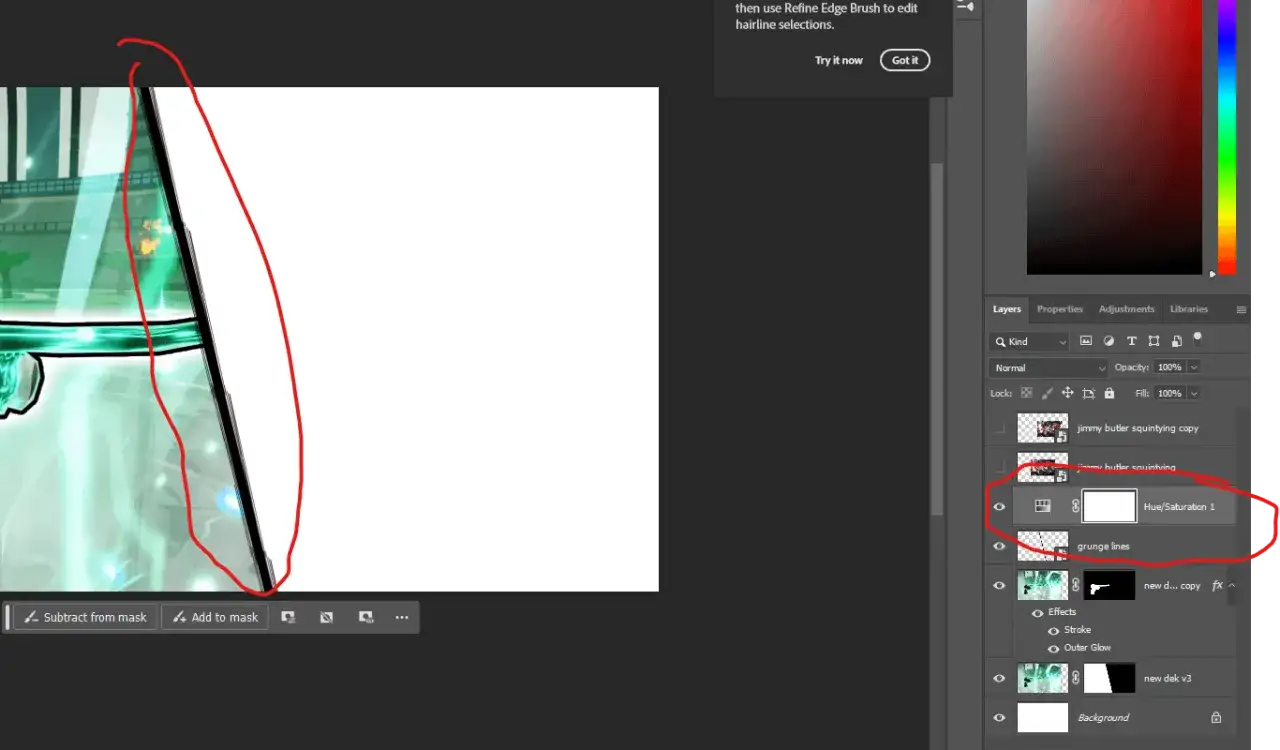
Pełna kontrola: warstwa wypełnienia kolorem i maska przycinająca
Dla tych, którzy szukają maksymalnej kontroli i nieniszczącej elastyczności, metoda z warstwą wypełnienia kolorem i maską przycinającą jest prawdziwym game changerem. To zaawansowana technika, która pozwala na bardzo precyzyjną zmianę koloru, zachowując jednocześnie wszystkie szczegóły oryginalnego obiektu. Jest to szczególnie przydatne, gdy pracujemy z obiektami o złożonej teksturze, cieniach i światłach, gdzie chcemy, aby nowy kolor idealnie wtopił się w istniejące detale.
Jak zbudować nieniszczącą strukturę warstw do zmiany koloru?
- Otwórz swój obraz w Photoshopie.
- Dokonaj precyzyjnego zaznaczenia obiektu, którego kolor chcesz zmienić. Użyj narzędzi AI lub "Zaznaczanie i maskowanie" dla najlepszych rezultatów.
- Gdy masz aktywne zaznaczenie, kliknij ikonę "Utwórz nową warstwę dopasowania lub wypełnienia" (Create new fill or adjustment layer) w panelu Warstwy.
- Wybierz "Kolor kryjący..." (Solid Color...).
- Wybierz pożądany kolor w próbniku kolorów i kliknij "OK". Photoshop automatycznie stworzy nową warstwę wypełnienia kolorem z maską warstwy, która ogranicza kolor tylko do Twojego zaznaczenia.
- W panelu Warstwy, upewnij się, że warstwa wypełnienia kolorem jest zaznaczona.
- Zmień "Tryb mieszania" (Blend Mode) tej warstwy na "Kolor" (Color). To kluczowy krok, który sprawi, że nowy kolor wtopi się w oryginalne cienie i światła obiektu.
- Jeśli obiekt, którego kolor zmieniasz, znajduje się na oddzielnej warstwie, możesz również użyć maski przycinającej. W tym celu, po utworzeniu warstwy wypełnienia kolorem, kliknij na nią prawym przyciskiem myszy i wybierz "Utwórz maskę przycinającą" (Create Clipping Mask). Warstwa wypełnienia będzie teraz wpływać tylko na warstwę bezpośrednio pod nią.
- Możesz w każdej chwili dwukrotnie kliknąć na miniaturę koloru warstwy wypełnienia, aby zmienić barwę, lub edytować maskę warstwy, aby dopracować obszar, na który wpływa zmiana.
Dlaczego ta technika jest wyborem profesjonalistów przy złożonych obiektach?
Ta metoda jest ulubioną techniką wielu profesjonalistów, w tym moją, zwłaszcza przy pracy z bardzo złożonymi obiektami, takimi jak ubrania z fałdami, skóra, czy elementy z drobną teksturą. Dlaczego? Ponieważ oferuje najwyższy poziom nieniszczącej kontroli. Warstwa wypełnienia kolorem w trybie mieszania "Kolor" pozwala na zmianę barwy, jednocześnie zachowując wszystkie subtelności oryginalnego obrazu cienie, światła, tekstury, a nawet drobne niedoskonałości, które dodają realizmu. Możliwość edycji koloru w dowolnym momencie i precyzyjnego dopracowania maski sprawia, że jest to niezastąpione narzędzie w rękach każdego, kto dąży do perfekcji.
Zadania specjalne: najczęstsze wyzwania przy zmianie koloru
W pracy z Photoshopem często napotykamy na specyficzne wyzwania, które wymagają nieco innego podejścia. Zmiana koloru nie jest wyjątkiem. Poniżej omówię najczęstsze problemy, z którymi się spotykam, i podpowiem, jak sobie z nimi radzić, aby Twoje projekty zawsze wyglądały profesjonalnie.
Problem: Jak skutecznie zmienić kolor czarnego obiektu na inny?
Zmiana koloru czarnych obiektów jest często problematyczna, ponieważ czerń nie zawiera informacji o barwie ani nasyceniu. Bezpośrednie użycie "Barwa/Nasycenie" może nie dać zadowalających rezultatów. Oto sprawdzone metody:
- Warstwa wypełnienia kolorem w trybie "Kolor" lub "Jaśniej": Stwórz warstwę wypełnienia kolorem w pożądanym odcieniu i zastosuj ją jako maskę przycinającą do warstwy z czarnym obiektem (lub użyj precyzyjnej maski warstwy). Zmień tryb mieszania warstwy wypełnienia na "Kolor" (Color) to zachowa oryginalne cienie i światła obiektu. Jeśli czerń jest bardzo głęboka, możesz spróbować trybu "Jaśniej" (Lighten), który pozwoli na "przebicie się" koloru.
- Warstwy dopasowania "Poziomy" (Levels) / "Krzywe" (Curves) przed zmianą koloru: Czasem pomocne jest wstępne rozjaśnienie czerni za pomocą warstw dopasowania "Poziomy" lub "Krzywe". Ustaw je tak, aby czerń stała się ciemną szarością, a dopiero potem zastosuj technikę zmiany koloru (np. "Barwa/Nasycenie" lub warstwę wypełnienia). Pamiętaj, aby te warstwy dopasowania również miały maskę przycinającą do obiektu.
- Malowanie w trybie "Kolor": Możesz stworzyć nową pustą warstwę nad czarnym obiektem, zmienić jej tryb mieszania na "Kolor" i malować pędzlem w wybranym kolorze. To prosta, ale mniej precyzyjna metoda.
Problem: Zmiana bieli na żywy kolor czy to w ogóle możliwe?
Podobnie jak w przypadku czerni, biel również nie zawiera informacji o barwie i nasyceniu, co utrudnia jej bezpośrednią zmianę na żywy kolor. Jednak i na to są sposoby:
- Warstwa wypełnienia kolorem w trybie "Kolor" lub "Mnożenie": Tak jak przy czerni, stwórz warstwę wypełnienia kolorem z precyzyjną maską. Ustaw tryb mieszania na "Kolor" (Color) to pozwoli na nadanie barwy, zachowując jasność bieli. Jeśli chcesz uzyskać bardziej intensywny efekt, możesz spróbować trybu "Mnożenie" (Multiply), ale pamiętaj, że może on przyciemnić biel.
- Warstwy dopasowania "Poziomy" / "Krzywe" przed zmianą koloru: Wstępne przyciemnienie bieli do jasnej szarości za pomocą "Poziomów" lub "Krzywych" może pomóc w późniejszym nałożeniu koloru.
- Warstwa dopasowania "Barwa/Nasycenie" z "Koloryzuj": W przypadku bieli, która nie jest idealnie czysta (ma delikatny odcień), możesz spróbować warstwy "Barwa/Nasycenie" z zaznaczoną opcją "Koloryzuj" (Colorize). To pozwoli na nadanie jednolitego odcienia całej bieli.
Problem: Kolor "wylewa się" poza obiekt jak uszczelnić zaznaczenie?
To bardzo częsty problem, szczególnie przy obiektach z drobnymi włoskami, futrem czy złożonymi krawędziami. "Wylewanie się" koloru psuje cały efekt. Oto moje wskazówki, jak temu zaradzić:
- Udoskonal krawędź (Refine Edge / Select and Mask): Po dokonaniu zaznaczenia, zawsze przechodź do "Zaznaczanie i maskowanie" (Select and Mask). Tam użyj narzędzia "Udoskonal krawędź" (Refine Edge Brush Tool), aby precyzyjnie dopracować krawędzie, szczególnie w obszarach z włosami czy futrem. Suwaki "Promień" (Radius) i "Przesuń krawędź" (Shift Edge) są Twoimi najlepszymi przyjaciółmi.
- Ręczne poprawki maski: Po utworzeniu warstwy dopasowania z maską, możesz ręcznie malować po masce czarnym lub białym pędzlem. Czarny ukrywa efekt, biały go pokazuje. Użyj miękkiego pędzla o niskim kryciu, aby delikatnie dopracować krawędzie.
- Kontrast maski: W panelu "Właściwości" maski warstwy możesz zwiększyć "Kontrast" (Contrast) maski, aby wyostrzyć jej krawędzie i zapobiec "rozlewaniu się" koloru.
- Zmniejszanie zaznaczenia: Czasem, po dokonaniu zaznaczenia, warto je delikatnie zmniejszyć. Przejdź do "Zaznacz > Modyfikuj > Zmniejsz" (Select > Modify > Contract) i zmniejsz zaznaczenie o 1-2 piksele. To pomoże uniknąć efektu "poświaty".
Narzędzia dla wymagających: Kolor selektywny i Krzywe
Dla tych, którzy opanowali podstawy i szukają jeszcze większej kontroli nad barwami, Photoshop oferuje bardziej zaawansowane narzędzia. "Kolor selektywny" i "Krzywe" to potężne warstwy dopasowania, które pozwalają na chirurgiczną precyzję w edycji kolorów, otwierając drzwi do naprawdę zaawansowanych korekcji i stylizacji.
Kolor selektywny: precyzyjna kontrola nad poszczególnymi składowymi barw
Warstwa dopasowania "Kolor selektywny" (Selective Color) to narzędzie, które pozwala na bardzo precyzyjną kontrolę nad poszczególnymi składowymi barw w obrazie. Działa na zasadzie modyfikowania ilości cyjanu, magenty, żółci i czerni w wybranych zakresach kolorystycznych (np. w czerwieniach, zieleniach, błękitach, a także w bieli, szarości i czerni). Jest to niezwykle przydatne, gdy chcesz na przykład delikatnie "ocieplić" cienie, "ochłodzić" światła, czy precyzyjnie dostosować odcień konkretnego koloru, nie wpływając na resztę obrazu. To narzędzie dla prawdziwych purystów koloru, którzy potrzebują mikroskopijnej kontroli.
Przeczytaj również: Jak zrobić ramkę w Photoshop? Wszystkie techniki i triki
Krzywe (Curves): jak za ich pomocą wpływać nie tylko na jasność, ale i na kolor?
Warstwa dopasowania "Krzywe" (Curves) jest często postrzegana jako narzędzie do regulacji jasności i kontrastu, ale jej potencjał w zakresie edycji koloru jest ogromny. Działając na poszczególnych kanałach kolorystycznych (czerwonym, zielonym, niebieskim), możesz wprowadzać subtelne, ale bardzo efektywne zmiany w balansie kolorów. Na przykład, podniesienie krzywej w kanale czerwonym w cieniach sprawi, że cienie staną się cieplejsze. Obniżenie krzywej w kanale niebieskim w światłach "ochłodzi" jasne partie obrazu. "Krzywe" dają Ci niezrównaną kontrolę nad tonalnością i kolorem, pozwalając na tworzenie niestandardowych, artystycznych efektów, które są trudne do osiągnięcia innymi metodami.
Podsumowanie: Twoja ściągawka do zmiany kolorów w Photoshopie
Mam nadzieję, że ten przewodnik rozwiał wszelkie wątpliwości dotyczące zmiany koloru w Photoshopie. Pamiętaj, że kluczem jest praktyka i eksperymentowanie. Poniżej znajdziesz tabelę podsumowującą omówione metody, która pomoże Ci szybko wybrać odpowiednią technikę do Twojego projektu.
| Metoda | Główne zastosowanie | Zalety | Poziom trudności |
|---|---|---|---|
| Nałożenie koloru (Color Overlay) | Zmiana koloru ikon, kształtów, tekstu, prostych grafik. | Szybka, prosta, nieniszcząca. | Łatwy |
| Barwa/Nasycenie (Hue/Saturation) | Uniwersalna zmiana koloru na zdjęciach, obiektach, tłach. | Nieniszcząca, elastyczna, precyzyjna kontrola nad odcieniem, nasyceniem, jasnością. | Średni |
| Warstwa wypełnienia kolorem + maska przycinająca | Precyzyjna zmiana koloru złożonych obiektów z zachowaniem tekstury i detali. | Maksymalna kontrola, nieniszcząca, zachowanie realizmu. | Średni/Zaawansowany |
| Kolor selektywny (Selective Color) | Bardzo precyzyjna korekcja poszczególnych składowych barw. | Chirurgiczna precyzja, kontrola nad CMYK w wybranych zakresach. | Zaawansowany |
| Krzywe (Curves) | Zaawansowana kontrola nad tonalnością i balansem kolorów. | Ogromna elastyczność, subtelne i mocne zmiany barw. | Zaawansowany |