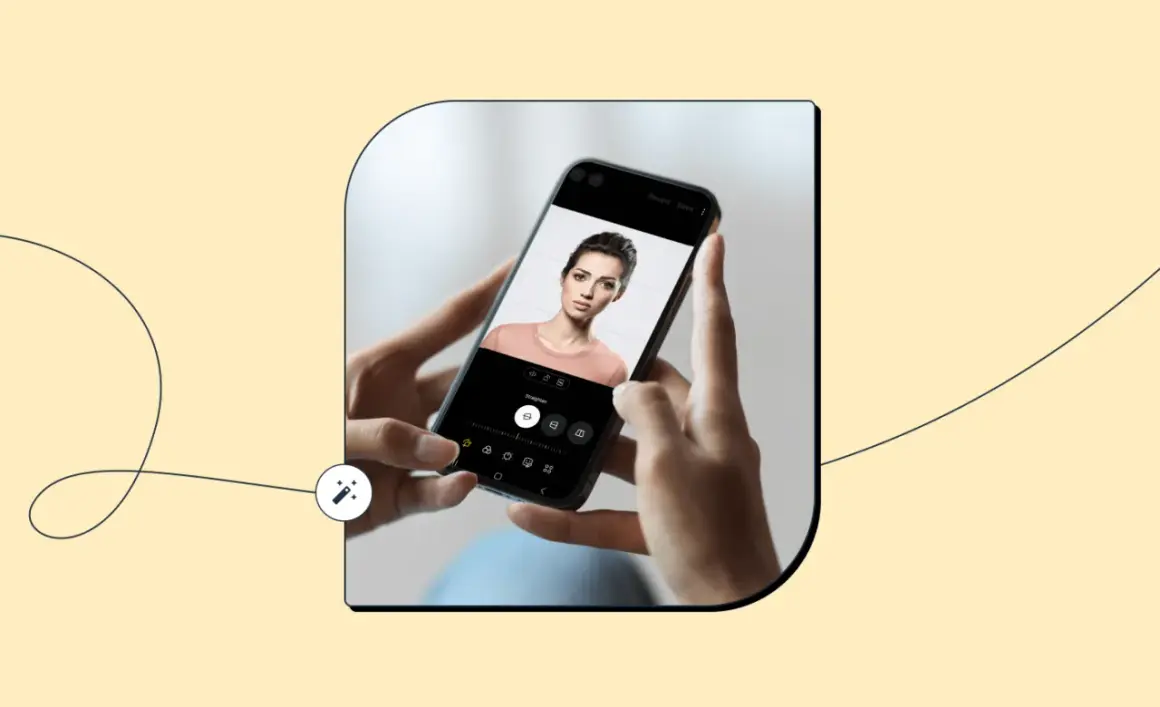
Dobry program do obróbki zdjęć na telefon za darmo powinien poprawiać kadr, światło i kolory bez zmuszania do płatnej subskrypcji przy każdym kroku. W 2026 roku wybór jest szeroki, ale aplikacje różnią się zakresem darmowych funkcji, reklamami, eksportem i wygodą pracy. Poniżej porównuję najciekawsze rozwiązania oraz podpowiadam, które sprawdzi się przy zdjęciach z wakacji, portretach, fotografiach produktowych i publikacjach w mediach społecznościowych.
Najlepsza aplikacja zależy od rodzaju zdjęć i oczekiwanego efektu
- Snapseed oferuje rozbudowaną edycję bez typowego modelu subskrypcyjnego.
- Lightroom Mobile sprawdzi się przy świadomej pracy z kolorem, światłem i formatem RAW.
- Google Photos jest wygodne do szybkich poprawek, kadrowania i prostego retuszu.
- Canva lepiej służy do tworzenia postów, kolaży i grafik niż do klasycznej obróbki fotografii.
- PhotoRoom warto wybrać do wycinania tła i zdjęć produktów, choć darmowy plan ma ograniczenia.
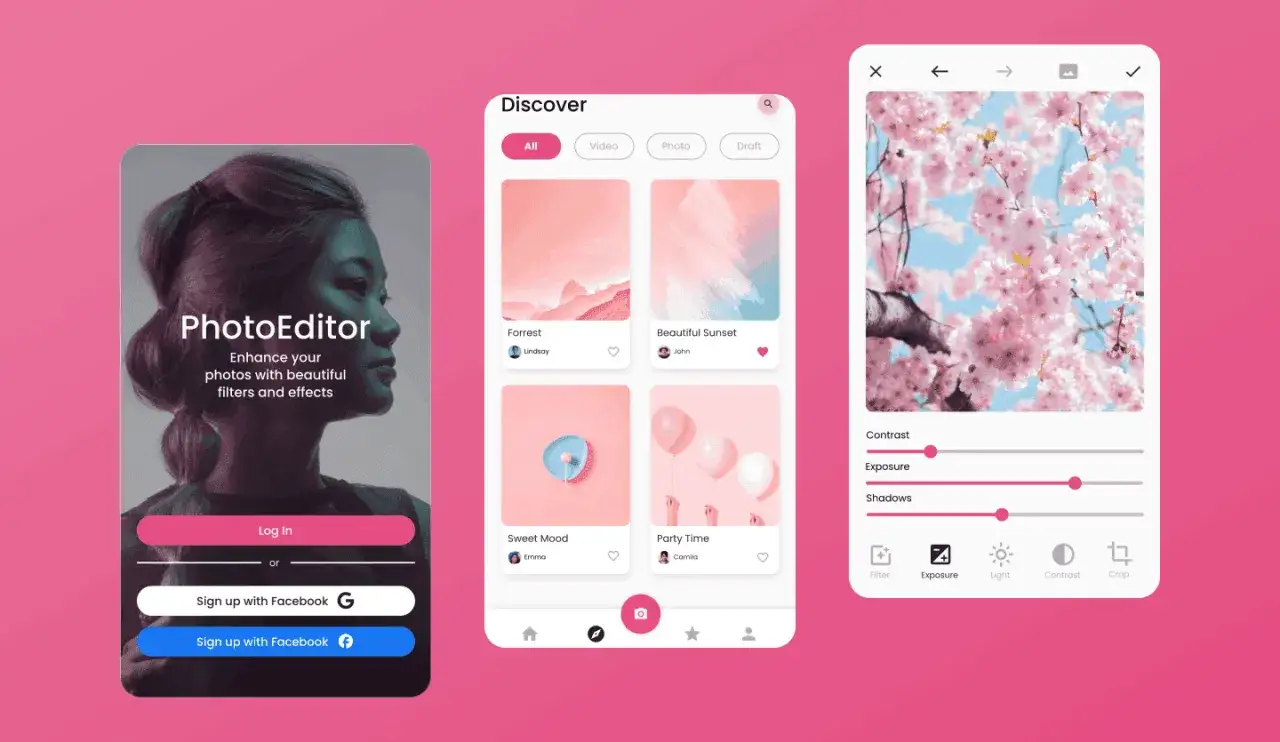
Najlepsze darmowe aplikacje do obróbki zdjęć
Nie istnieje jedna aplikacja idealna dla każdego. Innych narzędzi potrzebuje osoba, która chce tylko rozjaśnić ciemne zdjęcie, a innych ktoś przygotowujący serię fotografii do sklepu internetowego. Z mojego doświadczenia wynika, że najwięcej rozczarowań bierze się z wyboru aplikacji według liczby filtrów zamiast według konkretnego zadania.
| Aplikacja | Najlepsze zastosowanie | Darmowa wersja | Najważniejsze ograniczenie |
|---|---|---|---|
| Snapseed | Precyzyjna edycja zdjęć | Szeroki zestaw narzędzi | Mniej wygodna praca z dużymi seriami |
| Adobe Lightroom | Kolor, światło i RAW | Podstawowa edycja i presety | Część funkcji wymaga Premium |
| Google Photos | Szybkie poprawki i archiwizacja | Podstawowe narzędzia oraz wybrane funkcje AI | Mniej kontroli nad szczegółami |
| Canva | Posty, kolaże i grafiki | Dużo darmowych szablonów i elementów | Część materiałów jest płatna |
| PhotoRoom | Usuwanie tła i zdjęcia produktowe | Podstawowe projekty i ograniczony eksport | Limity darmowego planu |
Snapseed dla osób, które chcą mieć kontrolę
Snapseed pozostaje jednym z najciekawszych wyborów, gdy zależy mi na precyzyjnej korekcie bez skomplikowanego interfejsu. Aplikacja oferuje między innymi krzywe, balans bieli, selektywne rozjaśnianie, perspektywę, retusz i pracę na wybranych fragmentach obrazu.
Jej mocną stroną jest możliwość poprawienia tylko określonego obszaru, na przykład twarzy, nieba albo pierwszego planu. To ważniejsze niż efektowny filtr, ponieważ pozwala zachować naturalny wygląd fotografii. Snapseed wybrałbym do zdjęć krajobrazowych, ulicznych i portretów, gdy nie chcę, aby aplikacja narzucała gotowy styl.
Lightroom Mobile do koloru i zdjęć RAW
Lightroom Mobile jest dobrym rozwiązaniem dla osób, które chcą budować spójny wygląd całej serii zdjęć. Darmowa wersja pozwala korzystać z podstawowych narzędzi ekspozycji, kontrastu, świateł, cieni i kolorów, a także z części presetów. Adobe rozdziela jednak funkcje bezpłatne i Premium, dlatego maskowanie, zaawansowane usuwanie obiektów, synchronizacja oraz część narzędzi RAW mogą wymagać opłaty.
To aplikacja dla kogoś, kto fotografuje w podobnych warunkach i chce powtarzalnego efektu. Przy pojedynczym zdjęciu z telefonu może być przesadnie rozbudowana, ale podczas obróbki kilkunastu fotografii z podróży szybko pokazuje przewagę nad prostymi edytorami.
Google Photos do szybkiej poprawy zdjęcia
Jeśli zdjęcia są już zapisane w Google Photos, nie zawsze potrzebujesz dodatkowej aplikacji. Wbudowany edytor pozwala przyciąć kadr, poprawić jasność, kontrast, balans bieli i nasycenie, a w zależności od urządzenia oraz dostępności funkcji także skorzystać z narzędzi opartych na sztucznej inteligencji.
Największą zaletą jest szybkość. Otwieram fotografię, wybieram edycję, wykonuję kilka poprawek i zapisuję kopię, nie przenosząc pliku między aplikacjami. To najlepszy wybór do codziennych zdjęć, choć przy dokładnym retuszu i pracy nad kolorem możliwości są skromniejsze niż w Snapseedzie lub Lightroomie.
Canva do publikacji i kolaży
Canva nie jest typowym edytorem fotograficznym, ale świetnie sprawdza się wtedy, gdy zdjęcie ma stać się częścią większej kompozycji. Można dodać napisy, ramki, logo, tło, elementy graficzne i format dopasowany do Instagrama albo relacji.
Darmowy plan wystarcza do prostych postów i kolaży, jednak część zdjęć stockowych, szablonów i funkcji jest oznaczona jako płatna. Przy eksporcie trzeba sprawdzić, czy projekt nie zawiera elementu Premium. W przeciwnym razie aplikacja może poprosić o wykupienie dostępu zamiast zapisać gotową grafikę.
PhotoRoom do zdjęć produktów
PhotoRoom jest wyspecjalizowany w wycinaniu obiektu z tła. Dlatego dobrze pasuje do fotografii ubrań, rękodzieła, elektroniki i przedmiotów wystawianych na sprzedaż. Automatyczne usunięcie tła oszczędza czas, który w klasycznym edytorze trzeba byłoby poświęcić na ręczne zaznaczanie.
Darmowy plan ma limity funkcji i eksportu, więc przed przygotowaniem większej liczby zdjęć warto sprawdzić aktualne warunki w aplikacji. Do kilku prostych fotografii produktowych będzie wystarczający, ale przy regularnym prowadzeniu sklepu szybko można natrafić na ograniczenia.
Jak wybrać aplikację do konkretnego zadania
Najprościej zacząć od odpowiedzi na jedno pytanie: co dokładnie chcę poprawić? Samo określenie „obróbka zdjęć” jest zbyt szerokie, bo może oznaczać zarówno przycięcie fotografii, jak i pracę na krzywych tonalnych, usuwanie obiektów czy przygotowanie grafiki z tekstem.
- Do naturalnej poprawy światła i kolorów wybierz Snapseed albo Google Photos.
- Do spójnej serii zdjęć najlepiej pasuje Lightroom Mobile.
- Do usuwania tła użyj PhotoRoom.
- Do postów, kolaży i materiałów z napisami wybierz Canvę.
- Do szybkiego retuszu portretu wystarczy Snapseed lub edytor systemowy.
W praktyce często korzystam z dwóch aplikacji zamiast szukać jednej do wszystkiego. Najpierw poprawiam fotografię w Snapseedzie, a dopiero później przenoszę ją do Canvy, gdy potrzebuję dodać tekst lub przygotować konkretny format publikacji. Taki podział jest zwykle szybszy i daje większą kontrolę.
Jak poprawić zdjęcie na telefonie bez utraty jakości
Dobra aplikacja nie uratuje zdjęcia, które zostało mocno prześwietlone, poruszone albo zapisane w bardzo niskiej rozdzielczości. Obróbka powinna przede wszystkim wydobyć informacje już obecne w pliku, a nie tworzyć szczegóły, których aparat nie zarejestrował.
Przeczytaj również: Telefon z aparatem jak lustrzanka - co wybrać i jak robić lepsze zdjęcia?
Prosta kolejność edycji
- Przytnij kadr i usuń zbędne elementy przy krawędziach.
- Skoryguj horyzont oraz perspektywę, szczególnie w zdjęciach architektury.
- Ustaw ekspozycję, kontrast, światła i cienie.
- Popraw balans bieli, aby białe elementy nie były zbyt żółte ani niebieskie.
- Dopiero na końcu dodaj nasycenie, ostrość lub filtr.
Najczęstszy błąd polega na rozpoczęciu od mocnego filtra. Filtr zmienia wiele parametrów jednocześnie, przez co łatwo uzyskać nienaturalną skórę, przesadnie pomarańczowe światło albo utratę szczegółów w cieniach. Zdecydowanie lepiej używać go jako punktu wyjścia i zmniejszyć intensywność do poziomu, przy którym efekt nie rzuca się od razu w oczy.
Przy zapisywaniu pliku wybierz zapis jako kopię, jeśli aplikacja daje taką możliwość. Oryginalne zdjęcie pozostanie wtedy nietknięte, a Ty możesz wrócić do edycji, zmienić proporcje kadru albo przygotować inną wersję do druku.
Co naprawdę oznacza darmowa aplikacja
Określenie „darmowa” nie zawsze oznacza dostęp do wszystkich narzędzi bez ograniczeń. Wiele programów działa w modelu freemium, czyli można je pobrać i używać bez opłat, ale część funkcji, materiałów albo eksportów pozostaje płatna.
Przed rozpoczęciem pracy sprawdź cztery rzeczy. Najważniejszy jest sposób eksportu, bo aplikacja może ograniczać rozdzielczość, dodawać znak wodny albo wymagać konta. Znaczenie mają także reklamy, limit projektów, dostęp do plików RAW i możliwość pracy bez połączenia z internetem.
- Brak znaku wodnego ma znaczenie przy zdjęciach do portfolio i sprzedaży.
- Rozdzielczość eksportu decyduje o jakości wydruku.
- Pliki RAW dają większy zakres korekty niż zwykły JPEG, ale nie każda aplikacja obsługuje je bez opłat.
- Praca lokalna jest wygodniejsza i bardziej prywatna przy osobistych zdjęciach.
- Synchronizacja przydaje się, gdy edytujesz na telefonie i komputerze, lecz często należy do planu Premium.
Nie instalowałbym też aplikacji z przypadkowych stron oferujących „odblokowane” wersje. Poza ryzykiem złośliwego oprogramowania takie pliki mogą zmieniać sposób działania aplikacji i naruszać zasady licencji. Bezpieczniej korzystać z oficjalnego sklepu na Androidzie lub iOS, nawet jeśli oznacza to zaakceptowanie kilku reklam.
Jak przygotować zdjęcia do druku i publikacji
Zdjęcie przeznaczone do internetu i fotografia do wydruku wymagają nieco innego przygotowania. W mediach społecznościowych ważny jest rozmiar oraz proporcje, natomiast przy odbitkach liczy się odpowiednia rozdzielczość, kadr i brak agresywnej kompresji.
Do publikacji wybierz format zgodny z miejscem, w którym zdjęcie będzie użyte. Do druku zostaw możliwie duży plik i nie zapisuj go wielokrotnie w formacie JPEG, ponieważ każda kolejna kompresja może pogarszać detale. Przed zamówieniem odbitek sprawdź też, czy aplikacja nie przycięła fragmentu kadru podczas zmiany proporcji.
Przy zdjęciach produktowych zachowaj szczególną ostrożność z rozjaśnianiem tła. Białe tło powinno być jasne, ale nie może powodować utraty krawędzi przedmiotu. W PhotoRoom i podobnych aplikacjach dobrze jest powiększyć obraz i ręcznie skontrolować włosy, cienkie przewody oraz niewielkie elementy, bo automatyczne wycinanie nie zawsze rozpoznaje je poprawnie.
Najprostszy wybór bez przepłacania za funkcje
Jeżeli potrzebujesz jednej aplikacji do większości zwykłych zdjęć, zacznij od Snapseeda. Daje wystarczająco dużo kontroli, aby poprawić fotografię bez sztucznego efektu, a jednocześnie nie wymaga uczenia się całego profesjonalnego środowiska.
Lightroom Mobile wybierz wtedy, gdy zależy Ci na kolorze, presetach i pracy z większą liczbą zdjęć. Google Photos będzie najszybsze do codziennych poprawek, Canva do grafik z tekstem, a PhotoRoom do produktów i usuwania tła.
Najlepszy efekt zwykle nie wynika z liczby zainstalowanych aplikacji, lecz z umiaru. Dobrze skadrowane zdjęcie z delikatnie poprawionym światłem często wygląda lepiej niż fotografia z dziesięcioma filtrami i przesadzonym retuszem. Właśnie dlatego warto wybrać jedno główne narzędzie, poznać jego ograniczenia i zapisywać oryginały przed każdą większą zmianą.