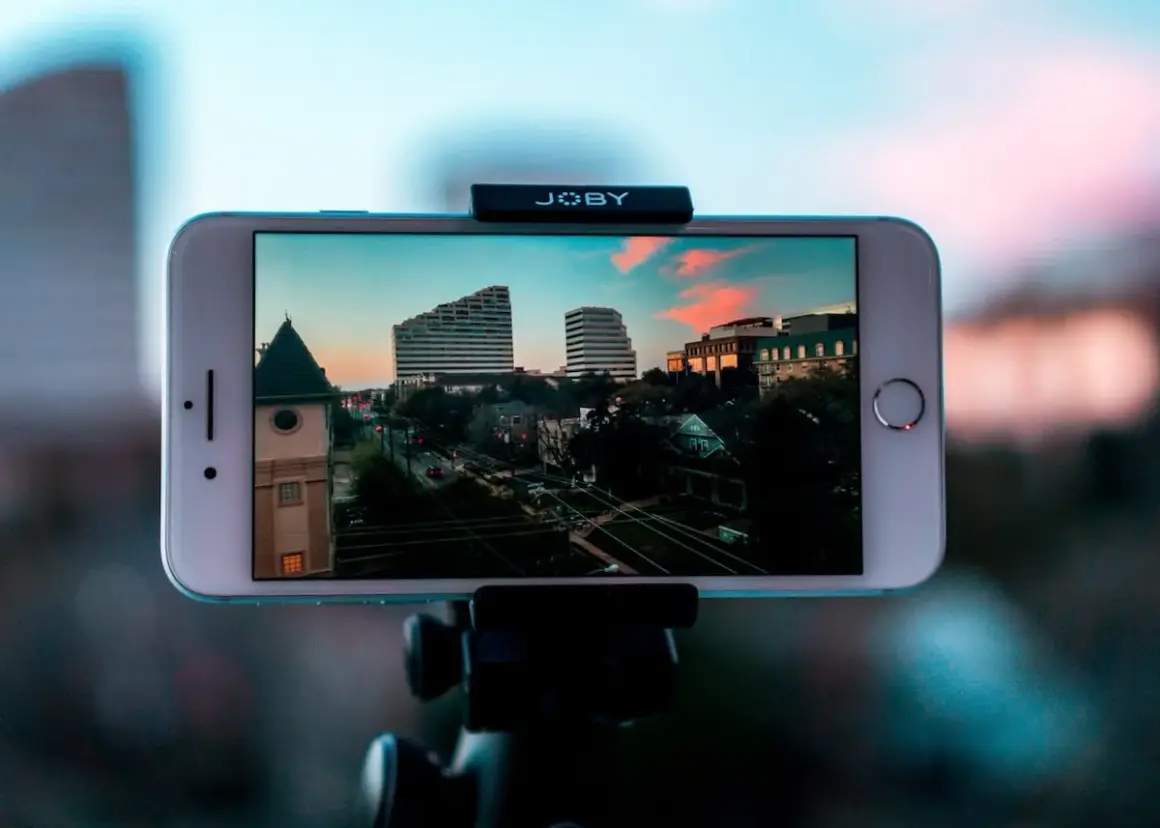
Film poklatkowy na iPhonie najlepiej działa wtedy, gdy scena ma wyraźny ruch i trochę czasu, by ten ruch „uzbierać”. W praktyce liczy się nie tylko samo uruchomienie trybu Time-lapse, ale też stabilne ustawienie telefonu, dobór kadru i warunki oświetleniowe. Poniżej pokazuję, jak nagrać taki materiał sensownie od pierwszej próby, bez przypadkowych błędów i bez zbędnego kombinowania.
Najważniejsze rzeczy, które warto wiedzieć przed nagraniem
- Time-lapse zapisuje obraz w odstępach, więc stabilizacja telefonu jest ważniejsza niż w zwykłym wideo.
- Najlepszy efekt daje scena z czytelnym ruchem: chmury, ruch uliczny, zachód słońca, prace budowlane albo rośliny.
- W dzień często wystarczy sam iPhone, ale po zmroku dużo lepiej sprawdza się statyw i dłuższe nagranie.
- Na nowszych modelach działa nocny time-lapse, który poprawia materiał w słabym świetle.
- Najczęstszy błąd to zbyt krótki zapis i trzymanie telefonu w ręce zamiast na stabilnej podporze.
Czym jest film poklatkowy na iPhonie i kiedy ma sens
Film poklatkowy to po prostu zapis zmian zachodzących w czasie, ale pokazany szybciej niż w rzeczywistości. Zamiast nagrywać „pełne” wideo klatka po klatce w równym tempie, iPhone zbiera ujęcia w odstępach i składa je w krótki, dynamiczny klip. Dzięki temu można w kilka sekund pokazać coś, co trwało kilkanaście minut albo dłużej.
Najlepiej sprawdzają się sceny, w których ruch jest wyraźny, ale nie chaotyczny. Dobrze wyglądają na przykład:
- chmury przesuwające się nad krajobrazem,
- ruch uliczny i światła samochodów po zmroku,
- zachód słońca i zmieniające się kolory nieba,
- rozwój budowy, montażu albo aranżacji wnętrza,
- rośliny, kwiaty i inne sceny, w których zmiana jest powolna, ale widoczna.
Jeśli scena zmienia się zbyt szybko, zwykłe wideo będzie czytelniejsze. Jeśli zmienia się zbyt wolno i nie ma żadnego punktu odniesienia, efekt też może wyjść nijaki. Dlatego przed nagraniem zawsze pytam sam siebie: co dokładnie ma się poruszać w kadrze i czy ten ruch rzeczywiście będzie ciekawy po skróceniu. Gdy to wiem, można przejść do samego nagrania.
Jak nagrać film poklatkowy krok po kroku na iPhonie
Jak podaje Apple Support, w trybie Time-lapse warto oprzeć telefon na stabilnej powierzchni albo statywie, bo każdy ruch urządzenia od razu widać w finalnym klipie. Sama procedura jest prosta, ale najlepiej wykonać ją spokojnie, bez pośpiechu.
- Otwórz aplikację Aparat.
- Przesuń tryby do Time-lapse.
- Ustaw kadr i zdecyduj, czy materiał ma być pionowy czy poziomy. Do serwisów wideo i krajobrazów zwykle lepiej sprawdza się poziom, do social mediów pion.
- Oprzyj iPhone'a na statywie lub bardzo stabilnym podłożu. Jeśli korzystasz z modelu z Camera Control, możesz użyć także tego przycisku.
- Dotknij ekranu, by ustawić ostrość i ekspozycję, a jeśli scena jest problematyczna, zablokuj je tak, żeby telefon nie zmieniał ustawień w trakcie nagrania.
- Rozpocznij zapis i zostaw telefon w spokoju. Nie przesuwaj go, nie poprawiaj kadru i nie zmieniaj zoomu w trakcie.
- Zatrzymaj nagranie dopiero wtedy, gdy uzbierasz wystarczająco dużo materiału. Przy prostych scenach to zwykle kilka minut, przy spokojniejszych i ciemniejszych ujęciach znacznie dłużej.
W praktyce największą różnicę robi nie sam przycisk nagrywania, tylko to, czy telefon przez cały czas stoi nieruchomo i czy scena ma sensowną długość. Samo uruchomienie trybu to dopiero początek, bo o jakości decyduje przygotowanie kadru.
Jak ustawić kadr, światło i telefon, żeby efekt był czytelny
W time-lapse najszybciej psują się rzeczy pozornie drobne: krzywy kadr, brudny obiektyw, zbyt ciasne kadrowanie albo przypadkowe zmiany światła. Z mojego doświadczenia właśnie przygotowanie sceny daje większy skok jakości niż jakikolwiek „trik” w samej aplikacji aparatu.
| Element | Co robić | Dlaczego to ma znaczenie |
|---|---|---|
| Stabilizacja | Użyj statywu, małej głowicy albo stabilnej półki. Jeśli trzeba, podeprzyj telefon czymś ciężkim i nieruchomym. | Nawet minimalne drgania w poklatkowym materiale wyglądają jak przypadkowe skoki obrazu. |
| Kadr | Zostaw trochę zapasu po bokach i nie kadruj zbyt ciasno. | Ruch w scenie po przyspieszeniu potrafi „uciec” poza kadr, a zbyt ciasne ujęcie szybciej się nudzi. |
| Światło | Wybierz równomierne oświetlenie albo dynamiczną scenę, ale bez migotania. | Gwałtowne zmiany jasności powodują wrażenie przeskakującego ekspozycyjnie filmu. |
| Orientacja | Pion ustaw pod social media, poziom pod portale, YouTube i szersze kadry. | Format kadru trudno później uratować bez strat w kompozycji. |
| Bateria i pamięć | Naładuj telefon przed startem i zostaw kilka GB wolnego miejsca. | Dłuższe nagranie może zająć więcej miejsca niż wydaje się na pierwszy rzut oka. |
| Obiektyw | Przetrzyj soczewkę i usuń elementy etui, które powodują flary lub winietowanie. | Smugi, odblaski i lekkie zasłonięcie obiektywu w poklatkowym materiale są bardzo widoczne. |
Najważniejsze jest jedno: nie próbuj „ratować” time-lapse'a podczas nagrania. Jeśli coś wymaga poprawki, lepiej zatrzymać się na chwilę, zmienić ustawienie i zacząć od nowa, niż walczyć z błędem już po fakcie. To prowadzi wprost do kolejnego problemu, czyli najczęstszych pomyłek początkujących.
Najczęstsze błędy, które psują poklatkowy efekt
Wiele nieudanych filmów poklatkowych ma ten sam zestaw problemów. Dobra wiadomość jest taka, że większość z nich da się wyeliminować od razu, bez sprzętu za kilka tysięcy złotych i bez dodatkowych aplikacji.
- Nagrywanie z ręki. W time-lapse ręka nie jest „prawie statywem” - jest źródłem chaosu. Nawet małe poruszenie wygląda potem jak skok kadru.
- Zbyt krótki zapis. Jeśli scena trwała tylko chwilę, finalny klip może wyjść zbyt urwany. Przy spokojnych zmianach lepiej dać materiałowi czas.
- Za mało ruchu w kadrze. Jeśli nic się nie dzieje, poklatkowy efekt nie ma czego skracać. W takim przypadku film wygląda po prostu pusto.
- Przypadkowa zmiana kadru. Przesunięcie telefonu w połowie ujęcia zabija ciągłość i od razu widać, gdzie zaczyna się „naprawianie” kompozycji.
- Wąski zoom cyfrowy. Powiększanie obrazu bez potrzeby pogarsza jakość i bardziej eksponuje szumy, zwłaszcza przy słabszym świetle.
- Brudny obiektyw. To banalny problem, ale właśnie przez to często pomijany. Na długim ujęciu każde zabrudzenie widać mocniej niż w zwykłym zdjęciu.
- Zbyt ciemna scena bez stabilnego światła. Wnętrza z migającym oświetleniem potrafią dać nieprzyjemne skoki jasności. Lepiej poszukać stałego źródła światła albo nagrać w innym momencie.
Jeśli miałbym wskazać jeden błąd, który powtarza się najczęściej, to byłaby to pośpiech. Poklatkowy materiał nagradza cierpliwość, a nie improwizację. Gdy opanujesz stabilizację i długość ujęcia, warto przyjrzeć się jeszcze temu, jak zachowuje się iPhone w różnych warunkach oświetleniowych.
Time-lapse w dzień, po zmroku i w trudniejszych warunkach
Światło decyduje o tym trybie bardziej niż większość osób zakłada. W jasny dzień iPhone zwykle radzi sobie bez problemu, ale po zmroku lub we wnętrzach zaczyna się walka z szumem, ekspozycją i zbyt małą ilością informacji w kadrze. Jak podaje Apple Support, w słabym świetle najlepiej użyć statywu, a Night mode Time-lapse działa na iPhone'ach od serii 12 wzwyż.
| Warunki | Co działa najlepiej | Na co uważać |
|---|---|---|
| Dzień | Standardowy Time-lapse, stabilny kadr i scena z wyraźnym ruchem. | Zbyt szybkie zmiany światła mogą sprawić, że film będzie wyglądał nerwowo. |
| Złota godzina i zachód słońca | Dłuższe nagranie, najlepiej od momentu, gdy światło zaczyna się wyraźnie zmieniać. | Ekspozycja może pływać, więc nie ruszaj telefonu i nie zasłaniaj obiektywu. |
| Noc i wnętrza | Night mode Time-lapse, statyw i możliwie stałe źródło światła. | Bez stabilizacji obraz zwykle traci szczegóły i robi się zbyt miękki. |
W nocy nie próbowałbym ratować wszystkiego latarką z telefonu. To zwykle bardziej szkodzi niż pomaga, bo robi nienaturalne cienie i psuje klimat sceny. Jeśli chcesz dłuższego ujęcia nocnego, lepiej postawić na cierpliwe nagranie i stałe światło niż na improwizowany reflektor. Gdy sceny są naprawdę wymagające albo chcesz większej kontroli, pojawia się pytanie, czy wbudowana Kamera wystarczy.
Kiedy wystarczy wbudowana kamera, a kiedy przyda się coś więcej
Do większości zastosowań wbudowany tryb Time-lapse jest po prostu wystarczający. Jeżeli chcesz szybko nagrać chmury, ulicę, zmiany światła albo prosty proces w domu, nie ma sensu komplikować sobie życia. Dodatkowe aplikacje mają sens dopiero wtedy, gdy potrzebujesz ręcznego ustawiania interwału, dłuższej kontroli nad ekspozycją albo bardziej technicznego podejścia do nagrywania.
| Potrzeba | Wbudowana Kamera | Aplikacja z interwałem |
|---|---|---|
| Szybkie nagranie bez konfiguracji | Tak, to jej najmocniejsza strona. | Może być, ale zwykle wymaga więcej ustawień. |
| Ręczny interwał co 1, 5 albo 10 sekund | Ograniczona kontrola. | Tak, to główny powód, dla którego ludzie po nie sięgają. |
| Nagrywanie jednorazowe na social media | Wystarczy w zupełności. | Zwykle zbędne. |
| Dokumentacja budowy, roślin albo długich procesów | Działa, ale bez pełnej precyzji. | Lepsza, jeśli chcesz planować ujęcie bardzo dokładnie. |
| Koszt i prostota | Zero dodatkowego kosztu i najniższy próg wejścia. | Często płatna albo bardziej rozbudowana w obsłudze. |
W praktyce zaczynam od wbudowanej kamery, a dopiero później sprawdzam, czy naprawdę brakuje mi jakiejś funkcji. To podejście oszczędza czas i zwykle prowadzi do lepszych efektów niż od razu sięganie po rozbudowane narzędzia. Jeśli chcesz po prostu wrócić do pracy i nagrać pierwszy dobry klip, najważniejsze sprowadza się do kilku prostych decyzji.
Najkrótsza droga do dobrego filmu poklatkowego na iPhonie
Jeśli miałbym zamknąć cały temat w kilku zdaniach, to dobry time-lapse opiera się na trzech rzeczach: stabilnym telefonie, wyraźnym ruchu i cierpliwości. Najpierw ustaw kadr, potem zostaw urządzenie w spokoju na dłużej, a dopiero później oceniaj, czy materiał wymaga dodatkowej obróbki.
Na pierwszą próbę wybierz prostą scenę w dobrym świetle, nagraj ją bez pośpiechu i obejrzyj efekt na dużym ekranie. Taki test szybciej pokaże, czy potrzebujesz dłuższego czasu nagrania, lepszego statywu albo innego kadru niż kolejne teorie. W poklatkowym obrazie najbardziej widać konsekwencję, a nie przypadek.