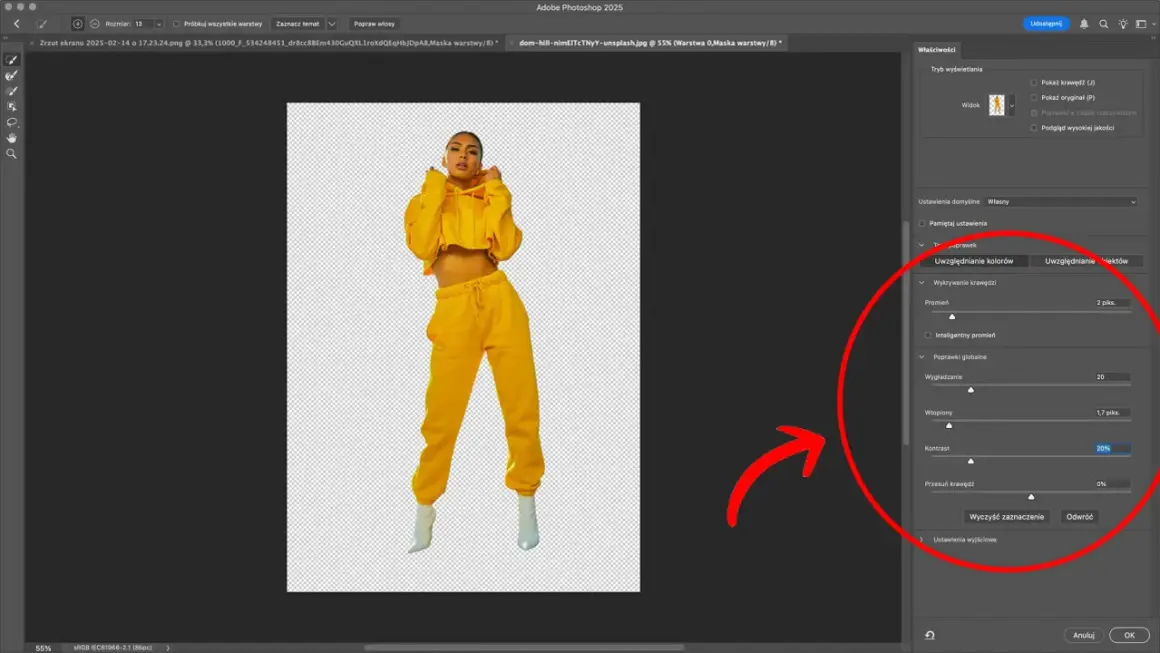
Cienie na zdjęciach potrafią być zarówno artystycznym atutem, jak i irytującym problemem, który psuje całą kompozycję. Jeśli zmagasz się z niechcianymi cieniami, które odwracają uwagę od głównego obiektu lub sprawiają, że fotografia wygląda nieprofesjonalnie, ten artykuł jest dla Ciebie. Przedstawię Ci kompleksowy przewodnik po technikach usuwania cieni w Adobe Photoshop, pokazując zarówno szybkie metody, jak i zaawansowane strategie, które pozwolą Ci odzyskać kontrolę nad światłem na Twoich zdjęciach.
Skuteczne usuwanie cieni ze zdjęć w Photoshopie kompleksowy przewodnik po technikach
- Wypełnienie z uwzględnieniem zawartości: Szybka metoda idealna do cieni na jednolitych lub powtarzalnych tłach.
- Stempel i Łatka: Precyzyjne narzędzia do manualnego klonowania i wtapiania tekstur.
- Warstwy dopasowania z maskami: Profesjonalna, niedestrukcyjna technika do delikatnego rozjaśniania cieni, szczególnie na twarzy.
- Narzędzie Rozjaśnianie (Dodge Tool): Służy do lokalnego, subtelnego rozjaśniania wybranych obszarów.
- Filtr Camera Raw (suwak "Cienie"): Umożliwia globalną lub selektywną korektę ciemnych partii obrazu.
- Klucz do sukcesu: Zawsze pracuj na osobnych warstwach, aby zachować teksturę i możliwość edycji.
Cień na zdjęciu kiedy przeszkadza, a kiedy pomaga?
Z mojego doświadczenia wynika, że nie każdy cień jest złem koniecznym. Wręcz przeciwnie, odpowiednio umiejscowiony cień potrafi dodać zdjęciu głębi, trójwymiarowości i dramatyzmu, podkreślając kształty i faktury. Problem pojawia się, gdy cień jest niechciany na przykład, gdy pada na twarz modela, tworząc nieestetyczne plamy, lub gdy zniekształca tło, odwracając uwagę od głównego tematu. W takich sytuacjach Photoshop staje się naszym najlepszym sprzymierzeńcem, oferując szeroki wachlarz narzędzi do precyzyjnego i naturalnego eliminowania tych niepożądanych elementów, przywracając zdjęciu zamierzony wygląd.
Przygotowanie do pracy kluczowy pierwszy krok
Zanim przystąpisz do jakichkolwiek korekt, zawsze, ale to zawsze pamiętaj o pracy niedestrukcyjnej. Co to oznacza w praktyce? Nigdy nie edytuj bezpośrednio oryginalnej warstwy zdjęcia. Zamiast tego, duplikuj warstwę tła (Ctrl/Cmd+J) lub korzystaj z warstw dopasowania i masek. Dzięki temu zachowujesz oryginalny obraz w nienaruszonym stanie, masz możliwość cofnięcia każdej zmiany w dowolnym momencie, a także elastyczność w dostosowywaniu intensywności efektu. To klucz do profesjonalnej i bezpiecznej edycji.
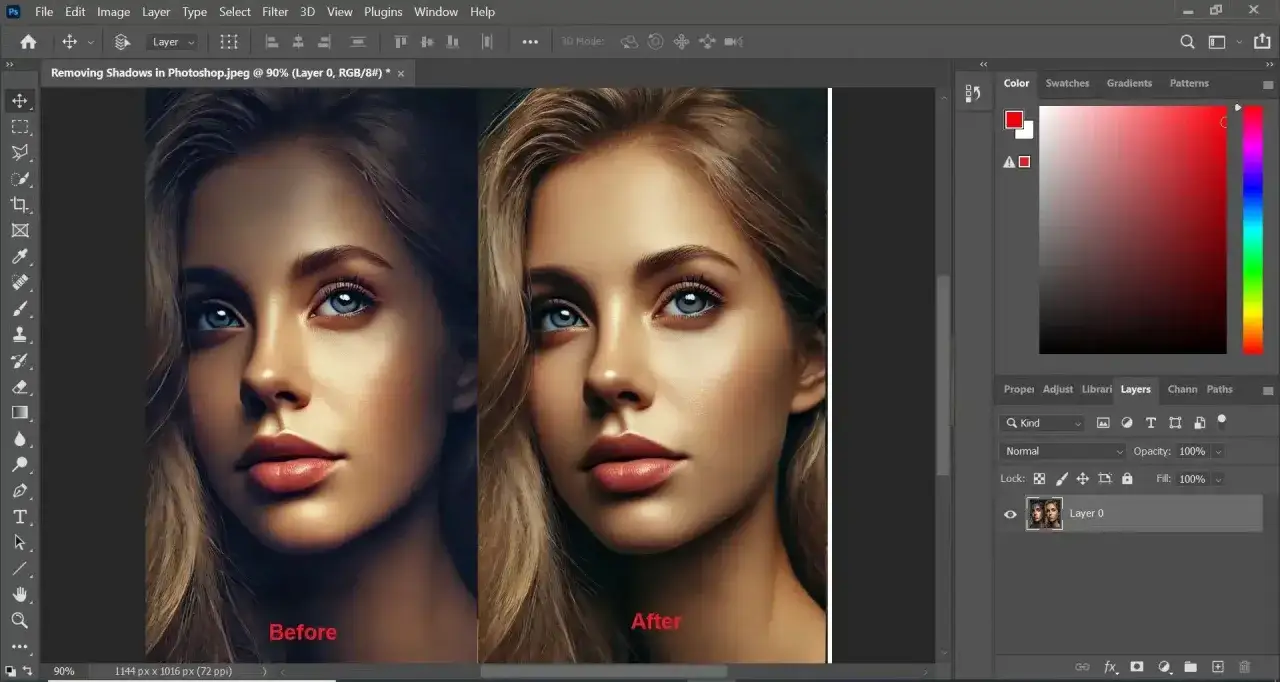
Szybkie usuwanie cieni z tła magia sztucznej inteligencji
Krok po kroku: Jak użyć narzędzia "Wypełnienie z uwzględnieniem zawartości"?
Jedną z najszybszych i często zaskakująco skutecznych metod na pozbycie się cieni, zwłaszcza z jednolitych lub powtarzalnych teł, jest użycie funkcji "Wypełnienie z uwzględnieniem zawartości" (Content-Aware Fill). Oto jak to zrobić:
- Zduplikuj warstwę tła (Ctrl/Cmd+J), aby pracować niedestrukcyjnie.
- Zaznacz obszar cienia. Użyj narzędzia Lasso (L), aby dokładnie obrysować niechciany cień. Postaraj się objąć tylko cień i minimalny margines wokół niego.
-
Wywołaj funkcję "Wypełnienie z uwzględnieniem zawartości". Możesz to zrobić na kilka sposobów:
- Przejdź do menu
Edycja > Wypełnij...(Edit > Fill...) i w oknie dialogowym wybierzUwzględnianie zawartości(Content-Aware). - Użyj skrótu klawiszowego
Shift+Delete(lubShift+Backspace) i w oknie dialogowym wybierzUwzględnianie zawartości. - Dla większej kontroli, przejdź do
Edycja > Wypełnienie z uwzględnieniem zawartości...(Edit > Content-Aware Fill...). Otworzy się dedykowane okno, gdzie możesz precyzyjnie określić obszar próbkowania.
- Przejdź do menu
- Potwierdź i ewentualnie popraw. Po zastosowaniu funkcji, Photoshop automatycznie wypełni zaznaczony obszar, analizując otoczenie. W większości przypadków efekt będzie zadowalający. Jeśli pojawią się drobne niedoskonałości, możesz użyć narzędzi takich jak Stempel (Clone Stamp Tool) lub Pędzel korygujący (Healing Brush Tool) do finalnych poprawek.
Kiedy ta metoda działa cuda, a kiedy warto wybrać inną technikę?
Metoda "Wypełnienia z uwzględnieniem zawartości" to prawdziwy game changer w wielu sytuacjach. Jej główną zaletą jest szybkość i skuteczność, zwłaszcza gdy mamy do czynienia z prostymi, jednolitymi tłami, takimi jak gładka ściana, niebo czy trawa. Algorytmy Photoshopa są na tyle inteligentne, że potrafią wtopić poprawkę w otoczenie, często bez widocznych śladów edycji. To idealne rozwiązanie, gdy potrzebujemy szybkiej korekty i tło nie jest zbyt skomplikowane.
Niestety, ta technika ma swoje ograniczenia. Słabiej radzi sobie na zdjęciach ze skomplikowanymi teksturami, blisko ważnych detali lub na twarzach. W takich przypadkach automatyczne wypełnienie może prowadzić do zniekształceń, powtórzeń wzorów lub utraty naturalnej faktury. Jeśli cień znajduje się na skórze, ubraniu o złożonym wzorze lub na elemencie architektonicznym z precyzyjnymi detalami, lepiej sięgnąć po bardziej manualne i precyzyjne narzędzia, które zapewnią nam pełną kontrolę nad procesem.
Precyzyjna kontrola nad detalami Stempel i Łatka w akcji
Stempel (Clone Stamp) vs Łatka (Patch Tool): Które narzędzie wybrać i dlaczego?
Gdy automatyka zawodzi, do gry wkraczają narzędzia wymagające większej precyzji, ale oferujące niezrównaną kontrolę. Stempel i Łatka to dwa klasyki Photoshopa, które warto mieć w swoim arsenale.
| Narzędzie | Charakterystyka i zastosowanie |
|---|---|
| Stempel (Clone Stamp Tool) | Daje manualną kontrolę piksel po pikselu. Pozwala na kopiowanie (klonowanie) pikseli z jednego obszaru zdjęcia i malowanie nimi w innym miejscu. Idealny do powtarzalnych wzorów (np. cegły, tkaniny) i małych, precyzyjnych korekt. Wymaga wprawy, aby uniknąć widocznych powtórzeń i zachować naturalność. |
| Łatka (Patch Tool) | Lepsza do większych, nieregularnych obszarów. Pozwala zaznaczyć problematyczny fragment (cień) i przeciągnąć go na czysty obszar zdjęcia. Photoshop automatycznie analizuje teksturę, oświetlenie i tonację z obszaru źródłowego i wtapia ją w zaznaczony cień. Jest bardziej "inteligentna" niż Stempel, ale mniej precyzyjna w bardzo drobnych detalach. |
Praktyczny poradnik: Usuwanie cienia ze ściany o złożonej fakturze przy użyciu Stempla.
Usuwanie cienia ze ściany o złożonej fakturze, np. z widocznymi nierównościami czy drobnymi pęknięciami, to idealne zadanie dla Stempla. Oto jak to zrobić, aby efekt był naturalny:
- Utwórz nową, pustą warstwę (Ctrl/Cmd+Shift+N). To klucz do niedestrukcyjnej pracy i możliwości łatwego korygowania.
- Wybierz narzędzie Stempel (S).
-
Ustaw opcje na pasku narzędzi:
-
Tryb mieszania(Blend Mode) naNormalny. -
Krycie(Opacity) na 100% (na początek, później możesz je zmniejszyć dla subtelniejszych efektów). -
Przepływ(Flow) na 100%. - Najważniejsze:
Próbkuj(Sample) ustaw naWszystkie warstwy(All Layers) lubBieżąca i poniżej(Current & Below). Dzięki temu Stempel będzie pobierał piksele ze wszystkich widocznych warstw, a malował na nowej, pustej warstwie.
-
-
Pobierz próbkę z czystego obszaru. Przytrzymaj klawisz
Alt(Option na Macu) i kliknij na fragment ściany, który jest wolny od cienia i ma podobną fakturę oraz oświetlenie do obszaru, który chcesz naprawić. - Maluj po obszarze cienia. Delikatnie maluj pędzlem po cieniu. Kluczowe jest częste zmienianie punktów próbkowania (ponownie Alt+kliknięcie) i zmiana rozmiaru pędzla (klawisze [ i ]) oraz jego twardości. Dzięki temu unikniesz powtarzalności wzorów i uzyskasz bardziej naturalny efekt. Pracuj małymi pociągnięciami, stopniowo budując poprawkę.
Jak narzędziem Łatka idealnie wtopić poprawiony fragment w otoczenie?
Narzędzie Łatka (Patch Tool) jest niezastąpione, gdy masz do czynienia z większymi obszarami cienia, które chcesz szybko i naturalnie wtopić w otoczenie. Oto instrukcja:
- Zduplikuj warstwę tła (Ctrl/Cmd+J). Pamiętaj o niedestrukcyjnej edycji!
- Wybierz narzędzie Łatka (J, a następnie wybierz Łatkę z rozwijanego menu).
- Zaznacz obszar cienia. Użyj narzędzia Łatka, aby dokładnie obrysować niechciany cień. Możesz to zrobić swobodnym ruchem myszy, tak jak Lasso.
- Przeciągnij zaznaczony obszar. Kliknij wewnątrz zaznaczonego obszaru i, trzymając przycisk myszy, przeciągnij go na czysty fragment zdjęcia, który ma podobną teksturę i oświetlenie. To będzie Twój "źródłowy" obszar, z którego Photoshop pobierze dane.
- Zwolnij przycisk myszy. Photoshop automatycznie przetworzy zaznaczony obszar, wtapiając teksturę i tonację z obszaru źródłowego. Efekt często jest bardzo naturalny i wymaga minimalnych poprawek.
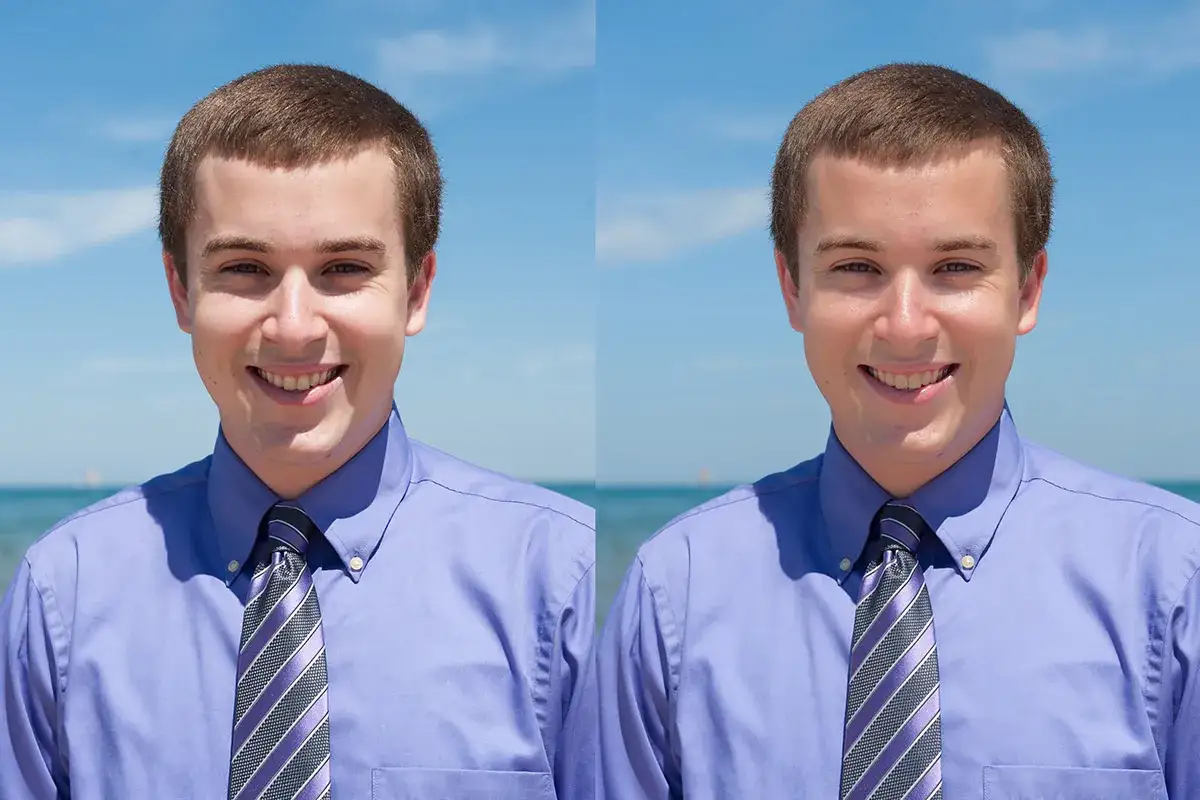
Delikatne usuwanie cieni z twarzy zachowaj naturalność
Niedestrukcyjna technika: Rozjaśnianie cienia za pomocą warstwy dopasowania "Krzywe" i maski.
Usuwanie cieni z twarzy to zadanie wymagające szczególnej delikatności. Nie chcemy spłaszczyć rysów ani stworzyć nienaturalnego efektu. Moja ulubiona, niedestrukcyjna metoda to użycie warstwy dopasowania "Krzywe" (Curves) w połączeniu z maską. To daje pełną kontrolę i możliwość późniejszych korekt.
-
Dodaj nową warstwę dopasowania "Krzywe" (lub "Poziomy" Levels, jeśli wolisz). Kliknij ikonę czarno-białego kółka w panelu Warstwy i wybierz
Krzywe. - Rozjaśnij obraz na tej warstwie. W panelu Właściwości (Properties) warstwy Krzywe, podciągnij środkową część krzywej lekko w górę, aby rozjaśnić całe zdjęcie. Nie martw się, że wygląda to nienaturalnie to tylko punkt wyjścia.
-
Odwróć maskę warstwy. Upewnij się, że maska warstwy (biały prostokąt obok ikony Krzywych) jest aktywna. Następnie naciśnij
Ctrl/Cmd+I, aby odwrócić maskę na czarną. Spowoduje to ukrycie efektu rozjaśnienia na całym zdjęciu. -
Maluj białym pędzlem po masce. Wybierz biały kolor pierwszoplanowy (Foreground Color) i miękki pędzel (Brush Tool, B). Ustaw
Krycie(Opacity) pędzla na niską wartość (np. 10-30%) i delikatnie maluj po masce w miejscach, gdzie chcesz rozjaśnić cienie na twarzy. Stopniowo odkrywasz efekt rozjaśnienia tylko tam, gdzie jest potrzebny. -
Reguluj krycie warstwy dopasowania. Jeśli efekt jest zbyt mocny, możesz zmniejszyć
Krycie(Opacity) całej warstwy dopasowania w panelu Warstwy. To pozwoli na jeszcze subtelniejsze wtopienie poprawki.
Ta technika jest genialna, ponieważ możesz w każdej chwili edytować maskę (malując czarnym, aby ukryć efekt, lub białym, aby go odkryć) oraz dostosować samą krzywą rozjaśnienia.
Krok po kroku: Jak subtelnie zredukować cienie pod oczami bez efektu "płaskiej twarzy"?
Cienie pod oczami to częsty problem na portretach. Ich usunięcie wymaga szczególnej wrażliwości, aby nie sprawić, że twarz będzie wyglądać płasko i nienaturalnie. Zastosujmy podobną technikę jak powyżej, ale z kilkoma modyfikacjami:
- Dodaj nową warstwę dopasowania "Krzywe" lub "Poziomy".
- Delikatnie rozjaśnij obraz na tej warstwie, celując w obszary cieni.
- Odwróć maskę warstwy na czarną (Ctrl/Cmd+I).
- Ustaw tryb mieszania warstwy dopasowania na "Ekran" (Screen) lub "Łagodne światło" (Soft Light). "Ekran" rozjaśnia, "Łagodne światło" subtelnie rozjaśnia i dodaje kontrastu, co często wygląda bardziej naturalnie na skórze. Eksperymentuj, który tryb lepiej pasuje do Twojego zdjęcia.
-
Wybierz biały, miękki pędzel z bardzo niskim
Kryciem(np. 5-15%) iPrzepływem(Flow). - Bardzo delikatnie maluj po cieniach pod oczami. Buduj efekt stopniowo, kilkoma pociągnięciami. Niska wartość krycia i przepływu pędzla pozwoli Ci na precyzyjne i subtelne rozjaśnianie, unikając efektu "płaskiej" skóry. Pamiętaj, że celem nie jest całkowite usunięcie cienia, ale jego delikatne zredukowanie, aby zachować naturalną trójwymiarowość twarzy.
Narzędzie Rozjaśnianie (Dodge Tool) Twój sojusznik w walce z cieniami na portretach.
Narzędzie Rozjaśnianie (Dodge Tool) to kolejne skuteczne narzędzie do lokalnego rozjaśniania pikseli, które świetnie sprawdza się przy redukcji cieni na twarzy. Pamiętaj jednak, aby używać go z umiarem, ponieważ łatwo przesadzić i stworzyć nienaturalne, przepalone obszary. Oto kilka wskazówek:
-
Pracuj niedestrukcyjnie: Najlepiej używać go na zduplikowanej warstwie (Ctrl/Cmd+J) lub, co jest jeszcze lepszą praktyką, na nowej, pustej warstwie ustawionej na tryb mieszania
Nakładka(Overlay) i wypełnionej 50% szarością (Edycja > Wypełnij > 50% Szarości). Po skończonej pracy możesz zmienić tryb mieszania naNormalnyi zmniejszyć krycie warstwy, aby dostosować intensywność. -
Ustaw zakres na "Cienie" (Shadows) lub "Półtony" (Midtones): Na pasku opcji narzędzia Rozjaśnianie, w sekcji
Zakres(Range), wybierzCienie, aby narzędzie działało tylko na ciemnych partiach obrazu. Jeśli cienie są umiarkowane, możesz wybraćPółtony. -
Niskie ustawienie "Ekspozycji" (Exposure): Ustaw
Ekspozycjęna bardzo niską wartość, np. 5-15%. To klucz do subtelności. - Maluj delikatnymi pociągnięciami: Używaj miękkiego pędzla i maluj delikatnymi, krótkimi pociągnięciami po obszarach cienia. Buduj efekt stopniowo. Jeśli przesadzisz, możesz użyć narzędzia Przyciemnianie (Burn Tool) z podobnymi ustawieniami, aby cofnąć efekt, lub po prostu cofnąć krok (Ctrl/Cmd+Z).
Zaawansowane rozjaśnianie cieni filtr Camera Raw
Jak wykorzystać suwak "Cienie" do globalnej korekty zdjęcia?
Filtr Camera Raw (dostępny z poziomu Photoshopa poprzez Filtr > Filtr Camera Raw... lub automatycznie otwierający się dla plików RAW) to potężne narzędzie do globalnej i lokalnej korekty obrazu. Jednym z jego najprzydatniejszych suwaków w kontekście cieni jest "Cienie" (Shadows). Przesunięcie tego suwaka w prawo pozwala na globalne rozjaśnienie tylko ciemnych partii obrazu, bez znaczącego wpływu na jasne obszary. To doskonałe rozwiązanie do odzyskiwania detali w niedoświetlonych fragmentach zdjęcia, np. w cieniach pod drzewami czy w ciemnych zakamarkach pomieszczeń, gdzie chcemy wydobyć więcej informacji, ale nie chcemy przepalić świateł.
Pędzel korygujący w Camera Raw: Selektywne rozjaśnianie wybranych fragmentów
Jeśli potrzebujesz rozjaśnić cienie tylko w konkretnych, wybranych fragmentach zdjęcia, Pędzel korygujący (Adjustment Brush) w Camera Raw jest idealnym narzędziem. Daje on precyzyjną kontrolę nad korektami lokalnymi:
-
Otwórz zdjęcie w Camera Raw. Jeśli masz plik RAW, otworzy się automatycznie. Dla plików JPG/TIFF, przejdź do
Filtr > Filtr Camera Raw.... - Wybierz Pędzel korygujący. Znajdziesz go na górnym pasku narzędzi (ikona pędzla).
-
Ustaw suwak "Cienie" na plusową wartość. W panelu Pędzla korygującego, przesuń suwak
Cienie(Shadows) w prawo, aby zwiększyć rozjaśnienie. Możesz także dostosować inne parametry, takie jakEkspozycja(Exposure) czyKontrast(Contrast), aby uzyskać pożądany efekt. - Maluj po wybranych obszarach cienia. Użyj pędzla, aby malować po fragmentach zdjęcia, które chcesz rozjaśnić. Możesz dostosować rozmiar, twardość i przepływ pędzla, aby uzyskać precyzyjny efekt.
- Możliwość dostosowania innych parametrów. Po namalowaniu, możesz wciąż modyfikować suwaki w panelu Pędzla korygującego, a zmiany zostaną zastosowane tylko do pomalowanego obszaru. Możesz także dodać nowe punkty korekty, aby zastosować różne ustawienia w różnych miejscach.
Unikaj typowych błędów kluczowe zasady usuwania cieni
Problem "rozmytej plamy": Jak zachować teksturę podczas usuwania cienia?
Jednym z najczęstszych błędów, jakie widzę, jest utrata tekstury w miejscu, gdzie usuwamy cień. Zamiast naturalnej skóry, ściany czy tkaniny, pojawia się gładka, "rozmyta plama", która natychmiast zdradza, że zdjęcie było edytowane. Aby tego uniknąć, musimy korzystać z narzędzi, które analizują otoczenie i starają się zachować oryginalną fakturę. Narzędzia takie jak Pędzel korygujący (Healing Brush), Łatka (Patch Tool) oraz praca na warstwach z maskami (gdzie delikatnie odkrywamy rozjaśnienie, nie usuwając pikseli) są w tym kontekście nieocenione. Ich algorytmy są zaprojektowane tak, aby integrować nowe piksele z otoczeniem, zachowując detale i ziarnistość, co jest kluczowe dla naturalnego wyglądu.
- Pędzel korygujący (Healing Brush): Pobiera próbkę tekstury i wtapia ją w docelowy obszar, dopasowując tonację i światło.
- Łatka (Patch Tool): Przenosi całe fragmenty obrazu, automatycznie dopasowując je do otoczenia.
- Maski warstw: Pozwalają na selektywne stosowanie efektów rozjaśnienia, bez fizycznego usuwania pikseli, co pozwala zachować oryginalną teksturę pod spodem.
Pułapka powtarzalności: Jak używać Stempla, by edycja była niewidoczna?
Stempel (Clone Stamp Tool) to potężne narzędzie, ale łatwo wpaść w pułapkę powtarzalności. Jeśli będziesz klonować ten sam fragment w kółko, na zdjęciu pojawią się widoczne, nienaturalne wzory, które natychmiast zdradzą edycję. Aby tego uniknąć, stosuj się do kilku prostych zasad:
-
Częste zmienianie punktu próbkowania: Nie klonuj z jednego miejsca. Co kilka pociągnięć, przytrzymaj
Alti pobierz próbkę z nowego, nieco innego obszaru. - Zmienianie rozmiaru pędzla: Używaj różnych rozmiarów pędzla (klawisze [ i ]), aby uniknąć monotonii w klonowanych fragmentach.
-
Zmiana krycia pędzla: Czasami warto zmniejszyć
Krycie(Opacity) pędzla (np. do 50-70%), aby subtelniej wtapiać klonowane piksele. -
Praca na nowej, pustej warstwie: Zawsze pracuj na osobnej warstwie ustawionej na
Próbkuj: Wszystkie warstwy. Dzięki temu możesz łatwo cofnąć lub skorygować błędy bez wpływu na oryginalne piksele.
Przeczytaj również: Ile kosztuje Photoshop? Plany, zniżki i jak nie przepłacić
Dlaczego praca na maskach zawsze wygrywa z używaniem gumki?
To jest fundamentalna zasada w profesjonalnej edycji zdjęć: nigdy nie używaj gumki (Eraser Tool) do usuwania efektów, które możesz kontrolować za pomocą maski. Gumka jest narzędziem destrukcyjnym trwale usuwa piksele z warstwy. Jeśli później zmienisz zdanie lub będziesz chciał dostosować intensywność efektu, nie będziesz miał możliwości odzyskania usuniętych pikseli.
Maski warstw, z drugiej strony, są niedestrukcyjne. Pozwalają na:
- Łatwe korygowanie: Możesz malować czarnym, aby ukryć efekt, lub białym, aby go odkryć, w dowolnym momencie.
- Precyzyjne dostosowywanie intensywności: Zamiast całkowicie usuwać efekt, możesz użyć szarości na masce, aby zmniejszyć jego intensywność, lub zmniejszyć krycie całej warstwy z maską.
- Zachowanie oryginalnych pikseli: Maska jedynie ukrywa lub odkrywa piksele, ale nigdy ich nie usuwa. Oryginalny obraz pozostaje nienaruszony, co daje Ci pełną elastyczność i bezpieczeństwo w procesie edycji.
Zawsze, gdy masz wybór między gumką a maską, wybierz maskę. Twoje przyszłe ja Ci za to podziękuje!