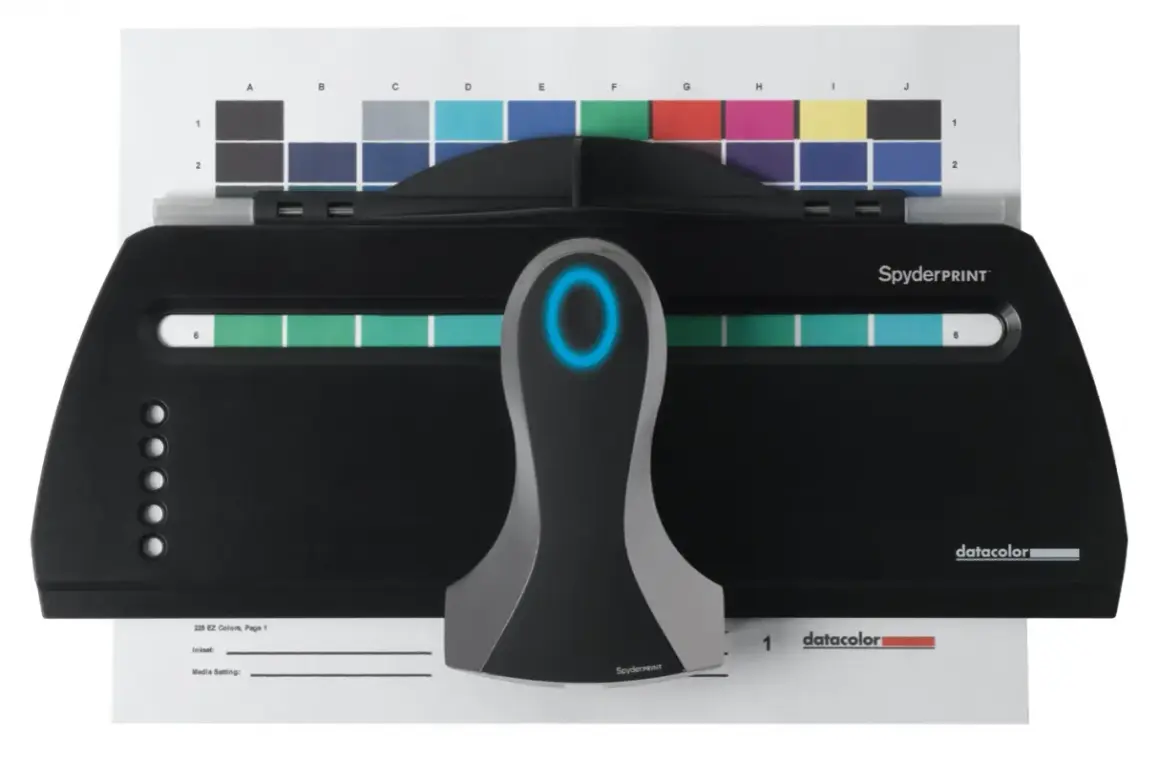
W druku zdjęć najwięcej psują nie pojedyncze „złe kolory”, tylko brak spójności między monitorem, papierem i ustawieniami sterownika. Dobrze przeprowadzona kalibracja drukarki ma sens wtedy, gdy pomaga ustawić cały ten łańcuch tak, by odbitka była przewidywalna, a nie przypadkowa. Poniżej pokazuję, od czego zacząć, które parametry naprawdę mają znaczenie i jak szybko sprawdzić, czy problem leży w kolorze, papierze czy samym pliku.
Najkrótsza droga do odbitki, która wygląda tak jak na ekranie
- Najpierw ustaw monitor i światło w pokoju, bo bez tego każda korekta drukarki będzie tylko zgadywaniem.
- Oddziel korektę kolorów od wyrównania głowicy - to dwa różne problemy i dwa różne zestawy ustawień.
- Wybieraj profil papieru dokładnie pod nośnik, a zarządzanie kolorem zostaw w jednym miejscu, nie w dwóch naraz.
- Testuj na małych próbkach i zmieniaj tylko jedną rzecz na raz, inaczej nie wiesz, co zadziałało.
- Do druku zdjęć najczęściej najlepiej sprawdza się plik przygotowany w docelowym rozmiarze i z gęstością 240-300 ppi.
- Jeśli odbitka nadal odbiega od ekranu mimo poprawnych ustawień, zwykle winny jest profil, papier albo oświetlenie, a nie sam plik.
Co naprawdę korygujesz, gdy poprawiasz jakość wydruku
W praktyce nie chodzi o jedną magiczną opcję w menu. Chodzi o dopasowanie trzech warstw: obrazu, monitora i papieru. Jeśli jedna z nich jest ustawiona „po swojemu”, zdjęcie wygląda dobrze tylko w połowie drogi, a na końcu zaczyna się rozjeżdżać - zwykle w cieniach, odcieniach skóry albo neutralnej szarości.
Ja patrzę na to tak: monitor ma pokazywać możliwie prawdziwy obraz, drukarka ma umieć go odwzorować w granicach swojego zakresu barw, a papier ma zachowywać się przewidywalnie. Dlatego pierwszy sensowny krok to nie podkręcanie nasycenia, tylko uporządkowanie całego workflow. W druku zdjęć to właśnie spójność robi większą różnicę niż agresywne „ulepszanie” obrazu.
Jeśli chcesz dojść do powtarzalnych efektów, myśl o tym jak o łańcuchu decyzyjnym: najpierw oglądasz zdjęcie w kontrolowanych warunkach, potem ustawiasz parametry wydruku, a dopiero na końcu oceniasz odbitkę. Taka kolejność oszczędza papier, tusz i nerwy, a przy portretach czy krajobrazach daje wyraźnie lepszy punkt startowy do korekt.
Od tego miejsca najczęściej pojawia się ważne doprecyzowanie: część osób rozumie kalibrację jako naprawę mechaniki, a część jako korektę barw. I tu właśnie trzeba rozdzielić dwie różne rzeczy, zanim przejdziemy do ustawień ekranu i sterownika.
Nie myl kalibracji drukarki z wyrównaniem głowicy
To jeden z najczęstszych skrótów myślowych. W menu urządzenia zwykle znajdziesz test dysz, czyszczenie, wyrównanie głowicy i czasem automatyczne dopasowanie obrazu. Te funkcje pomagają, gdy wydruk ma pasy, przesunięcia albo braki w liniach. Nie rozwiązują jednak problemu złego koloru, zbyt ciemnych odbitek ani dziwnego zafarbu.
Jeśli zdjęcie jest ostre, ale za zielone, za ciepłe albo zbyt ciemne, problem leży najczęściej w zarządzaniu kolorem, profilu papieru, ustawieniach sterownika albo w monitorze. Jeśli z kolei widzisz banding, czyli poziome pasy, albo ucieczkę jednej barwy na krawędziach, wtedy dopiero warto wrócić do kwestii mechanicznych. Dobrze jest odróżnić te objawy, bo inaczej można godzinami poprawiać złą rzecz.
Ja zaczynam zawsze od prostego pytania: czy problem wygląda jak błąd koloru, czy jak błąd druku. To rozróżnienie oszczędza mnóstwo czasu. Gdy już wiesz, z którym typem problemu masz do czynienia, możesz przejść do ekranu i warunków oglądania odbitki, bo bez nich trudno ufać własnemu oku.
Zacznij od monitora i światła w pokoju
Nawet najlepiej ustawiona drukarka nie pomoże, jeśli ekran świeci zbyt jasno albo w pomieszczeniu dominuje żółte światło. Wtedy zdjęcie poprawiasz pod błędny punkt odniesienia i druk wychodzi „dobrze” tylko względem złego obrazu. Dlatego ja najpierw ustawiam monitor, a dopiero potem ruszam ustawienia drukowania.
Praktyczny punkt startowy to jasność monitora w okolicach 80-120 cd/m² i neutralna temperatura barwowa, najczęściej zbliżona do 6500 K. Nie traktuję tych wartości jak dogmatu, ale jak bezpieczne ustawienie wyjściowe do pracy ze zdjęciami. Jeśli ekran świeci jak latarka, odbitki niemal zawsze będą wydawały się za ciemne.
Znaczenie ma też światło w pokoju. Warto unikać mieszanki zimnych diod, ciepłych lampek i światła dziennego wpadającego z kilku stron jednocześnie. Lepiej pracuje się przy jednym, możliwie neutralnym źródle światła niż przy oświetleniu, które zmienia odbiór barw co kilka minut. Jeśli drukujesz regularnie, rozważ choćby prosty kolorymetr do monitora - to nadal tańsze niż ciągłe poprawianie tych samych błędów na papierze.
Na koniec tej części ważna rzecz: kalibracja monitora z poziomu systemu bywa wystarczająca na start, ale przy poważniejszym druku foto zwykle nie daje takiej powtarzalności jak pomiar sprzętowy. Gdy ekran jest już uporządkowany, dopiero wtedy warto przejść do papieru i ustawień sterownika, bo tam kryje się druga połowa sukcesu.
Ustawienia drukarki i papieru, które robią największą różnicę
W druku zdjęć najczęściej wygrywa nie ten, kto klika najwięcej opcji, tylko ten, kto ustawia mniej rzeczy, ale robi to konsekwentnie. Najważniejsze są: właściwy typ papieru, poprawny profil kolorystyczny, sensowna jakość druku i brak podwójnego zarządzania kolorem. Reszta jest dodatkiem.
| Obszar | Co ustawić | Dlaczego to działa |
|---|---|---|
| Typ papieru | Dokładnie ten sam wariant, na którym drukujesz: glossy, luster, matte, fine art itp. | Każdy nośnik inaczej przyjmuje tusz i inaczej pokazuje czerń, kontrast oraz nasycenie. |
| Zarządzanie kolorem | Tylko jedno źródło korekcji: albo program, albo sterownik | Podwójna korekta zwykle daje zbyt mocne, płaskie albo przesunięte barwy. |
| Jakość wydruku | Wysoka lub fotograficzna, nie ekonomiczna | Lepsza kontrola kropli tuszu zwykle poprawia przejścia tonalne i drobne detale. |
| Plik źródłowy | Docelowy rozmiar i zwykle 240-300 ppi | Zapewnia dobrą ostrość bez sztucznego dociągania obrazu przez sterownik. |
| Profil ICC | Profil właściwy dla modelu drukarki i papieru | To on opisuje, jak dany zestaw zachowuje się w praktyce. |
Jeśli program graficzny obsługuje soft proofing, korzystam z niego przed drukiem. To po prostu podgląd, jak zdjęcie będzie wyglądało po przejściu przez konkretny profil wyjściowy. Dzięki temu szybciej widzę, które kolory wyjdą poza gamut, czyli zakres barw, jaki dana kombinacja drukarki i papieru potrafi odwzorować. Przy portretach i zdjęciach produktowych to szczególnie przydatne.
W praktyce najczęściej wybór sprowadza się do dwóch dróg. Przy bardziej nasyconych, efektownych zdjęciach lepiej sprawdza się renderowanie nastawione na zachowanie wrażeń wizualnych, a przy spokojniejszych kadrach i neutralnych tonach - wariant bardziej zachowawczy. Nie traktuję tego jak religii kolorystycznej. Po prostu patrzę, co w danym kadrze ma większe znaczenie: absolutna zgodność barw czy ogólny odbiór obrazu.
Ważna rzecz przy papierze: matte i barytowe podłoża zachowują się inaczej niż błyszczące. Na matowym papierze czernie bywają płytsze, a nasycenie niższe, ale za to zyskujesz szlachetniejszy, bardziej miękki obraz. Jeśli ktoś oczekuje od matu tego samego „pazura” co od błysku, zwykle rozczaruje się nie przez drukarkę, tylko przez zły wybór nośnika.
Gdy te ustawienia są uporządkowane, warto zrobić mały, kontrolowany test. To moment, w którym widać, czy cały workflow jest spójny, czy jeszcze coś się rozjeżdża.
Jak zrobić próbny wydruk, który naprawdę coś mówi
Nie drukuję od razu pełnego zdjęcia w dużym formacie, jeśli testuję nowe ustawienia. Zamiast tego przygotowuję małą próbkę z fragmentami twarzy, szarościami, cieniami, czerwieniami i zielenią. Taki zestaw szybciej pokazuje, gdzie leży problem, niż pełna odbitka krajobrazu, która może wyglądać „ładnie”, a mimo to być technicznie przesunięta.
- Wybierz jedno zdjęcie referencyjne, najlepiej z neutralnymi szarościami i naturalną skórą.
- Wydrukuj je na małym formacie, na przykład 10x15 cm lub A5.
- Nie zmieniaj kilku parametrów naraz. Jeśli poprawiasz jasność, zostaw kolor i kontrast bez ruszania.
- Oceniaj odbitkę w neutralnym świetle i daj jej czas na ustabilizowanie, najlepiej kilka godzin, a przy niektórych papierach nawet dłużej.
- Zapisz ustawienia, które zadziałały, zamiast liczyć, że następnym razem „jakoś wyjdzie”.
Najbardziej lubię testować trzy rzeczy: odcień skóry, ciemne partie i szarość. Skóra od razu pokazuje zafarb, cienie ujawniają utratę szczegółu, a szarość zdradza, czy balans bieli nie uciekł w zieleń albo magentę. To prostsze niż analizowanie całego kadru, bo daje szybki sygnał, co trzeba poprawić.
Warto też pracować na małych krokach. Jeśli odbitka jest za ciemna, nie rozjaśniam od razu o pół świata. Zmieniam ekspozycję lub jasność o niewielki zakres, najczęściej o kilka procent, i drukuję ponownie. Tak samo przy nasyceniu. Duże skoki tylko maskują problem i utrudniają znalezienie punktu równowagi.
Taki testowy rytm jest nudny, ale skuteczny. A gdy już go opanujesz, łatwiej będzie ci unikać klasycznych błędów, które najczęściej psują cały efekt mimo poprawnych ustawień na papierze.
Najczęstsze błędy, przez które odbitki schodzą z kursu
W praktyce widzę powtarzalny zestaw pomyłek. Dobra wiadomość jest taka, że większość z nich da się naprawić bez kupowania nowego sprzętu. Zła wiadomość: te błędy często nakładają się na siebie, więc trzeba je wyłapywać po kolei.
| Objaw na odbitce | Najczęstsza przyczyna | Co sprawdzić najpierw |
|---|---|---|
| Zdjęcie jest zbyt ciemne | Za jasny monitor albo za ciemny podgląd ekranu | Zmniejsz jasność ekranu i oceń wydruk przy neutralnym świetle. |
| Kolory są przesadzone lub „plastikowe” | Podwójne zarządzanie kolorem | Upewnij się, że korekcja barw działa tylko w jednym miejscu. |
| Odcień skóry idzie w zieleń lub magentę | Zły profil papieru albo błędny balans bieli | Sprawdź profil ICC i porównaj wydruk w neutralnym oświetleniu. |
| Wydruk ma pasy, smugi albo przerywane linie | Problem mechaniczny, dysze lub wyrównanie głowicy | Uruchom test dysz i wyrównanie, zanim zaczniesz poprawiać kolory. |
| Odbitka wygląda inaczej po kilku godzinach | Brak czasu na wyschnięcie i stabilizację | Oceniaj finalny efekt dopiero po ustabilizowaniu tuszu i papieru. |
| Neutralna szarość nie jest neutralna | Światło w pokoju zniekształca odbiór barw | Sprawdź wydruk przy jednym, możliwie neutralnym źródle światła. |
Najbardziej zdradliwy błąd to ocenianie wszystkiego pod zbyt ciepłą lampą. Wtedy nawet poprawna odbitka wygląda źle, a człowiek zaczyna korygować to, co w ogóle nie wymaga korekty. Drugim klasykiem jest drukowanie na papierze innym niż ten, do którego zrobiono profil - obraz niby jest podobny, ale drobne przesunięcia barw od razu dają się zauważyć.
Jeśli miałbym wskazać jedną zasadę, która naprawdę porządkuje pracę, powiedziałbym tak: jedna zmiana, jeden test, jeden wniosek. To wolniejsze niż klikanie wszystkiego naraz, ale właśnie dlatego prowadzi do lepszych rezultatów. W druku zdjęć cierpliwość oszczędza więcej niż „szybkie poprawki”.
Kiedy mimo tego odbitki nadal nie chcą się zgodzić z ekranem, zwykle wchodzimy na poziom bardziej zaawansowany: profilowanie konkretnego papieru albo współpraca z laboratorium. I właśnie to rozróżniam jako ostatni krok, nie jako pierwszy odruch.
Kiedy warto sięgnąć po profil ICC albo zlecić wydruk labowi
Jeśli drukujesz na jednym lub dwóch papierach i zależy ci na powtarzalności, profil ICC daje bardzo dużo. To szczególnie ważne przy własnych odbitkach artystycznych, portretach i zdjęciach, w których liczy się delikatny odcień skóry albo subtelny cień. Taki profil opisuje zachowanie konkretnej kombinacji drukarki, tuszu i papieru, więc nie zgadujesz, tylko pracujesz na danych.
Gdy jednak zmieniasz papiery co tydzień, pracujesz okazjonalnie albo nie masz czasu na testy, lepszym ruchem bywa porządny laboratorium lub drukarnia foto, która ma stabilny workflow i gotowe profile. To nie jest porażka. Po prostu w pewnym momencie bardziej opłaca się kupić przewidywalność niż walczyć o każdy niuans samodzielnie.
Ja patrzę na to praktycznie: jeśli błąd dotyczy jednego konkretnego papieru, warto dopracować profil i ustawienia. Jeśli rozjazd dotyczy wszystkiego, najpierw wracam do monitora, światła i podstawowych ustawień sterownika. Customowe profilowanie ma sens wtedy, gdy fundamenty są już dobre. W przeciwnym razie tylko przykrywa problem, zamiast go rozwiązywać.
Na końcu zostaje jeszcze jedna rzecz, która robi większą różnicę, niż wiele osób zakłada: notatki. Zapisane ustawienia, nazwa papieru, profil i warunki oceny wydruku pozwalają wracać do działającego zestawu bez ponownego błądzenia. To drobiazg, ale właśnie takie drobiazgi zamieniają przypadkowy druk w powtarzalny proces.
Co zostawiłbym sobie na biurku, gdybym zaczynał od zera
Gdybym miał dziś ustawiać domowy workflow do zdjęć od początku, zacząłbym od trzech rzeczy: neutralnego monitora, jednego sprawdzonego papieru i krótkiego pliku testowego z szarościami oraz skórą. To daje najszybszą informację zwrotną i nie wymaga od razu inwestowania w rozbudowane narzędzia.
Potem dopiero dopracowałbym profilowanie, zapis ustawień w sterowniku i testy pod konkretny format odbitki. W praktyce najwięcej daje konsekwencja: te same warunki oglądania, ten sam papier, ten sam profil i kilka kontrolnych wydruków zamiast jednej dużej, kosztownej próby. Jeśli podejdziesz do tego jak do procesu, a nie jednorazowej sztuczki, kolory zaczną się układać znacznie szybciej.
To właśnie taki porządek sprawia, że kalibracja przestaje być technicznym hasłem, a staje się normalnym elementem pracy nad zdjęciem. A wtedy odbitki przestają zaskakiwać i zaczynają po prostu wyglądać tak, jak powinny.