
Dobry program do usuwania tła nie musi robić wszystkiego, ale musi robić jedną rzecz naprawdę dobrze. Czasem liczy się jedno kliknięcie i szybki eksport do PNG, czasem precyzyjna maska przy włosach i krawędziach, a czasem możliwość obróbki wielu zdjęć naraz bez ręcznego dłubania. W tym artykule pokazuję, jak wybrać narzędzie, kiedy lepszy będzie automatyczny serwis, a kiedy klasyczny edytor, i jak uniknąć błędów, które najczęściej psują efekt.
Najlepsze narzędzie do wycinania tła zależy od liczby zdjęć, poziomu kontroli i finalnego zastosowania
- Do prostych grafik i pojedynczych zdjęć wystarczy często narzędzie online albo edytor w przeglądarce.
- Do większej liczby plików i e-commerce najlepiej sprawdza się automatyzacja oraz tryb masowy.
- Do trudnych krawędzi, włosów i precyzyjnego retuszu nadal wygrywa edycja na masce.
- Jeśli tło ma być naprawdę przezroczyste, eksport do PNG jest bezpieczniejszy niż JPG.
- W obróbce do druku ważna jest nie tylko szybkość, ale też zachowanie jakości i pełnej kontroli nad plikiem.
Czego zwykle potrzebuje ktoś, kto chce usunąć tło
W praktyce większość osób szuka nie tyle „samego usunięcia” tła, ile szybkiego, czystego wycięcia obiektu do dalszego użycia. Najczęściej chodzi o zdjęcie produktowe, portret do grafiki, logo na przezroczystym tle albo plik do składu w katalogu i materiałach drukowanych. Ja zaczynam od pytania, czy efekt ma być gotowy po jednym kliknięciu, czy użytkownik chce jeszcze poprawiać krawędzie, dodawać nowe tło i zachować plik do dalszej edycji.
To rozróżnienie ma znaczenie, bo inne narzędzie wybierzesz do jednego zdjęcia do posta, a inne do setki fotografii sklepowych. Przy pojedynczym kadrze można pozwolić sobie na prosty interfejs i szybki wynik, ale przy pracy seryjnej liczą się już koszty, integracje i powtarzalność. Właśnie dlatego odpowiedź na tę potrzebę jest bardziej poradnikowa niż definicyjna, a dalej przechodzę od logiki wyboru do tego, jak takie narzędzia faktycznie działają.
Jak działa usuwanie tła i kiedy automatyka się myli
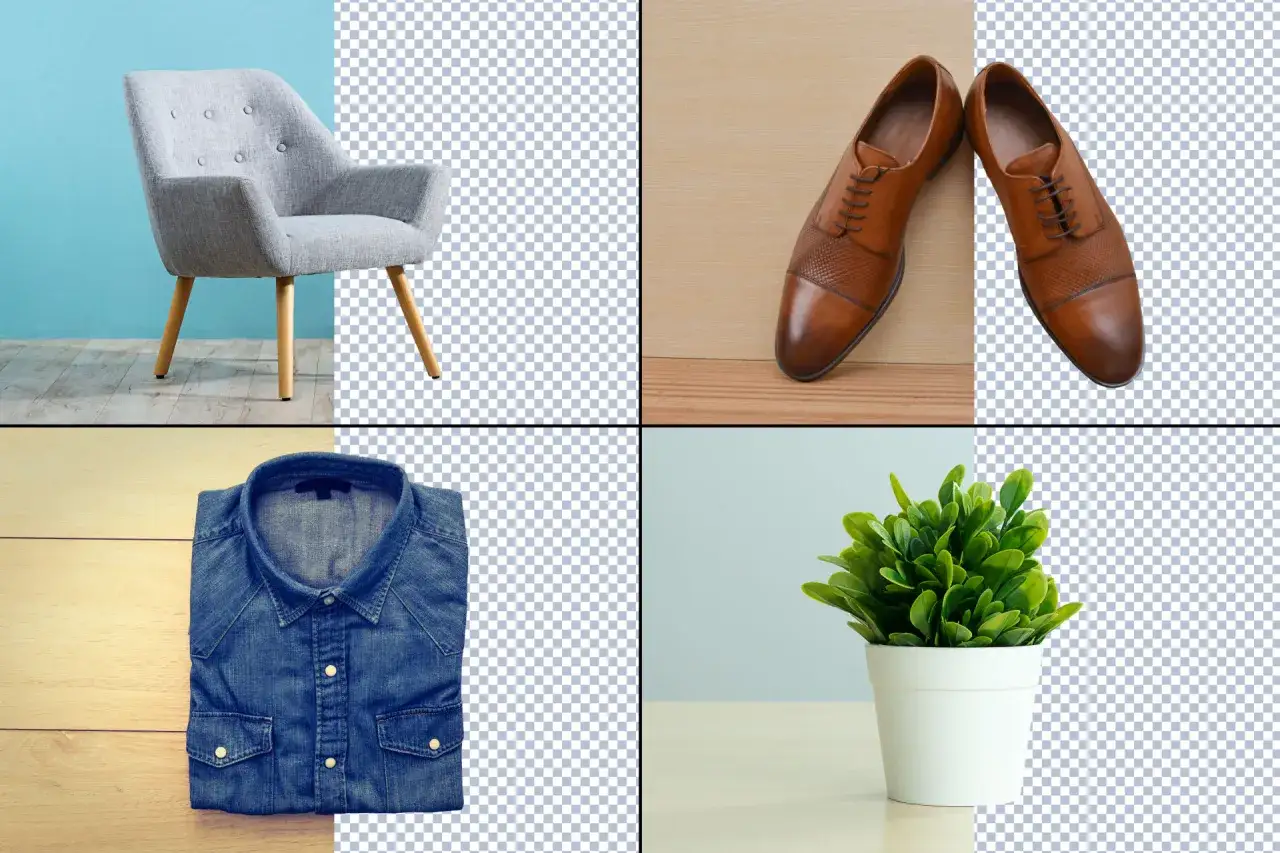
Dzisiejsze narzędzia bardzo często opierają się na AI, która rozpoznaje obiekt na zdjęciu, odcina tło i tworzy przezroczystość. Technicznie dzieje się to zwykle przez maskę, czyli warstwę informującą program, które piksele mają zostać pokazane, a które ukryte. W dobrze przygotowanym pliku efekt bywa bardzo dobry, ale nie jest magiczny. Algorytm najlepiej radzi sobie z wyraźnym kontrastem, prostym kadrem i czytelnym obiektem na jednolitym tle.
Problemy zaczynają się przy włosach, futrze, szkle, półprzezroczystych elementach, cienkich obwódkach i tle o zbliżonym kolorze do obiektu. W takich sytuacjach nawet solidne narzędzie zostawia poszarpane krawędzie albo zjada fragmenty obiektu. W Photoshopie Adobe podpowiada, by przy trudniejszych zdjęciach poprawiać efekt ręcznie pędzlem na masce warstwy, a to jest dobra praktyka niezależnie od programu. Automatyka oszczędza czas, ale kontrola ręczna ratuje jakość. Dzięki temu łatwiej zrozumieć, kiedy można zaufać jednemu kliknięciu, a kiedy lepiej sięgnąć po pełny edytor.
Które narzędzie wybrać do swojego zdjęcia
Jeśli patrzę na rynek praktycznie, widzę kilka sensownych scenariuszy. Jedne narzędzia są stworzone do szybkiego automatu, inne do precyzyjnej pracy na warstwach, a jeszcze inne do prostych projektów, w których usunięcie tła jest tylko jednym z etapów. Poniższe zestawienie pomaga wybrać rozwiązanie bez zgadywania.
| Narzędzie | Koszt | Najlepsze zastosowanie | Mocne strony | Ograniczenia |
|---|---|---|---|---|
| Adobe Photoshop | Od US$22.99/mies. w planie rocznym rozliczanym miesięcznie, albo US$19.99/mies. w planie Photography | Profesjonalna obróbka, precyzyjne wycinanie, praca pod druk i komercję | Duża kontrola, maski, szybkie akcje AI, możliwość ręcznej korekty | Wyższy koszt i wyraźnie większa krzywa nauki |
| remove.bg | Od US$3 za 3 kredyty, Lite od US$8.10/mies., Pro od US$35.10/mies. | E-commerce, hurtowa obróbka, szybkie wycinanie wielu zdjęć | Bardzo szybki automat, integracje, API, tryb masowy do 500 obrazów na minutę | Mniej precyzji niż w klasycznym edytorze przy trudnych krawędziach |
| Canva | Plan darmowy z możliwością jednorazowego testu funkcji, potem plan płatny | Grafiki do social mediów, prezentacje, proste projekty marketingowe | Prosty interfejs, szybka praca, wygodne łączenie z gotowymi szablonami | Mniej narzędzi do zaawansowanej korekty niż w Photoshopie |
| Photopea | Darmowy plan, dostępny też plan Premium opłacany jednorazowo | Praca w przeglądarce, lekkie i średnio zaawansowane wycinanie | Brak instalacji, lokalne przetwarzanie, szybki start, tryb „Remove BG” jednym kliknięciem | Wymaga większej orientacji w interfejsie niż typowy prosty edytor online |
| GIMP | Bezpłatny i open source | Ręczna obróbka bez kosztów licencji, nauka podstaw maskowania | Pełna kontrola, kanał alfa, ścieżki, selekcje i bardzo dobra elastyczność | Wolniejsza praca i bardziej stroma nauka niż w narzędziach automatycznych |
Gdybym miał ująć to najkrócej, do szybkiej pracy seryjnej wybrałbym remove.bg, do precyzji i pełnej kontroli Photoshop, do prostych projektów wizualnych Canva, a przy ograniczonym budżecie Photopea albo GIMP. Dla fotografii produktowej i materiałów do sklepu internetowego najważniejsze jest jednak nie samo „usunąłem tło”, tylko to, czy plik da się potem sensownie wykorzystać w layoucie, katalogu albo na stronie. To prowadzi do najważniejszej części, czyli do poprawnego workflow.
Jak przejść od zdjęcia do przezroczystego pliku bez utraty jakości
Ja zawsze zaczynam od kopii pliku źródłowego. To prosta zasada, ale oszczędza nerwy, bo możesz swobodnie testować różne metody bez ryzyka, że zniszczysz oryginał. W edytorach warstwowych dodaj też kanał alfa, czyli informację o przezroczystości, bo bez niego nie zapiszesz prawdziwie transparentnego tła. W GIMP-ie i podobnych programach to ważny krok, bo warstwa bez kanału alfa zachowuje się inaczej niż normalna warstwa z przezroczystością.
- Otwórz zdjęcie i duplikuj warstwę albo trzymaj kopię roboczą.
- Usuń tło automatycznie albo zaznacz obiekt ręcznie, zależnie od programu.
- Doprecyzuj krawędzie na masce, zwłaszcza przy włosach, ubraniach i cienkich elementach.
- Sprawdź efekt na jasnym i ciemnym tle, żeby zobaczyć obwódki i błędy selekcji.
- Zapisz plik jako PNG, jeśli tło ma pozostać przezroczyste.
- Jeśli plik ma iść do dalszej edycji, zachowaj także wersję warstwową albo format roboczy programu.
Warto pamiętać o jednej praktycznej rzeczy: JPG nie przechowuje przezroczystości. Jeśli po wycięciu zapiszesz plik w tym formacie, przezroczyste tło zniknie i zostanie zastąpione kolorem wypełnienia. Dla sklepu internetowego, prezentacji lub prostych grafik PNG jest bezpieczniejszym wyborem, a do druku często lepiej zachować plik roboczy do ostatniego etapu składu. Po tym kroku najczęściej wychodzi jeszcze jeden problem, który łatwo przeoczyć.
Najczęstsze błędy, które psują efekt
Najwięcej kłopotów widzę nie w samym kliknięciu, tylko w błędach przygotowania pliku i złych oczekiwaniach wobec algorytmu. Jeśli ktoś liczy na idealny rezultat z bardzo trudnego zdjęcia, często kończy z poszarpaną krawędzią albo wyciętym fragmentem obiektu. Lepiej od początku wiedzieć, gdzie narzędzie ma swoje granice.
- Zbyt niski kontrast między obiektem a tłem. Im mniej różnic, tym trudniej o czyste wycięcie.
- Ignorowanie krawędzi. Włosy, koronki, futro i przezroczyste elementy prawie zawsze wymagają korekty ręcznej.
- Eksport do JPG po usunięciu tła. To najprostszy sposób, by stracić przezroczystość.
- Praca na zbyt małym pliku. Po powiększeniu widać wtedy poszarpania i artefakty.
- Brak testu na docelowym tle. Wycięcie może wyglądać dobrze na białym podglądzie, a źle na ciemnym projekcie.
- Za szybkie wygładzanie. Nadmiar rozmycia potrafi zabić detal i sprawić, że obiekt wygląda sztucznie.
Jeśli plik ma trafić do druku, dochodzi jeszcze kwestia rozdzielczości i bezpiecznych formatów. W katalogach, ulotkach czy materiałach sprzedażowych lepiej trzymać wysoki poziom szczegółu i nie przepalać obrazu agresywnym przetwarzaniem. To właśnie tutaj najłatwiej odróżnić szybki trik od porządnej obróbki cyfrowej. Gdy te pułapki masz z głowy, łatwiej wybrać rozsądny scenariusz pracy na co dzień.
Gdy zależy ci bardziej na czasie niż na perfekcyjnej kontroli
Jeśli obrabiasz pojedyncze zdjęcie do posta, zwykle wystarczy szybki edytor w przeglądarce albo prosty panel z funkcją automatycznego wycięcia. Jeśli natomiast przygotowujesz serię zdjęć produktowych, bardziej opłaca się narzędzie z trybem masowym, integracjami lub API. W praktyce remove.bg ma przewagę tam, gdzie liczy się skala, a Photoshop tam, gdzie potrzebna jest ostatnia poprawka i pełna kontrola nad maską.
Ja patrzę na to tak: najlepszy wybór to nie najpopularniejszy wybór, tylko ten, który najszybciej dowozi efekt bez psucia jakości. Photopea i GIMP są rozsądne, gdy budżet ma znaczenie albo chcesz pracować bez instalacji i bez wiązania się z subskrypcją. Canva z kolei wygrywa wtedy, gdy usunięcie tła jest tylko jednym elementem większego projektu, a nie osobnym etapem retuszu. Właśnie od tego zależy, czy obróbka będzie sprawna, czy zamieni się w serię poprawek, których można było uniknąć.
Jeżeli priorytetem jest szybkość, wybieraj automat. Jeżeli liczy się detal, wybieraj maski i ręczną korektę. Jeżeli pracujesz pod druk, pilnuj formatu, rozdzielczości i pliku roboczego, bo tam błędy widać najdłużej. Dobrze dobrane narzędzie potrafi skrócić pracę z godzin do minut, ale tylko wtedy, gdy pasuje do konkretnego zadania, a nie do samej nazwy funkcji.