Skuteczne zmniejszanie zdjęć w Photoshopie bez utraty jakości jest możliwe dzięki odpowiednim narzędziom i technikom.
- Obiekty inteligentne umożliwiają nieniszczącą edycję i wielokrotne skalowanie obrazu.
- Narzędzie "Rozmiar obrazu" służy do precyzyjnej zmiany wymiarów i rozdzielczości zdjęcia.
- Dla internetu używaj funkcji "Eksportuj jako" lub "Zapisz dla Internetu (starsza wersja)" z rozdzielczością 72 PPI.
- Wybieraj odpowiedni format pliku: JPEG dla zdjęć, PNG dla grafik z przezroczystością lub ostrymi krawędziami.
- Metoda ponownego próbkowania "Dwusześcienna (wyostrzanie)" pomaga zachować ostrość przy zmniejszaniu.
- Unikaj mylenia "Rozmiaru obrazu" z "Rozmiarem obszaru roboczego" oraz zapisywania przez "Zapisz jako" dla sieci.
Dlaczego poprawne zmniejszanie zdjęć w Photoshopie jest kluczowe?
Wielu z nas, tworząc treści wizualne, skupia się głównie na estetyce i przekazie. To naturalne. Jednak jako doświadczony twórca, wiem, że równie ważne jest to, jak te obrazy funkcjonują "pod maską". Niewłaściwie przygotowane zdjęcia mogą sabotować nawet najlepiej zaprojektowany projekt, dlatego tak istotne jest zrozumienie mechanizmów ich optymalizacji.
Problem "ciężkich" zdjęć: Jak wpływają na Twoją stronę i pracę?
Zbyt duże, nieoptymalizowane zdjęcia to prawdziwa bolączka współczesnego internetu i codziennej pracy. Przede wszystkim, drastycznie spowalniają ładowanie stron internetowych. Użytkownicy są niecierpliwi każda dodatkowa sekunda oczekiwania to potencjalnie utracony klient lub czytelnik. Powolne strony to również gorsze doświadczenia użytkownika, a co za tym idzie, wyższy współczynnik odrzuceń. Co więcej, algorytmy Google coraz bardziej doceniają szybkość ładowania, co bezpośrednio przekłada się na pozycjonowanie SEO. Twoja piękna strona może po prostu ginąć w wynikach wyszukiwania, jeśli będzie zbyt wolna.
Poza aspektem online, "ciężkie" pliki szybko zajmują cenną przestrzeń dyskową zarówno na serwerze, jak i w chmurze czy na Twoim lokalnym dysku. Ograniczenia w wysyłaniu załączników e-mail to kolejny frustrujący problem, z którym pewnie każdy z nas się spotkał. Wreszcie, praca z dużymi plikami graficznymi jest po prostu mniej wydajna. Photoshop czy inne programy graficzne działają wolniej, eksport trwa dłużej, a Ty tracisz cenny czas.
Jakość vs. rozmiar: Zrozumienie kompromisu, którego nie musisz akceptować
Panuje powszechne przekonanie, że zmniejszenie rozmiaru pliku zawsze musi wiązać się z drastyczną utratą jakości. To mit, który chcę dziś obalić! Owszem, istnieje pewien kompromis, ale dzięki odpowiednim technikom i narzędziom dostępnym w Photoshopie, możemy znaleźć tak zwany "złoty środek". Chodzi o to, by zoptymalizować zdjęcia zarówno pod kątem fizycznych wymiarów (szerokość, wysokość), jak i wagi pliku (kilobajty, megabajty), jednocześnie zachowując wysoką jakość wizualną, która jest w pełni akceptowalna dla odbiorcy. Nie musisz wybierać między pięknym obrazem a szybką stroną możesz mieć jedno i drugie!
Nieniszcząca edycja jako fundament: Czym są Obiekty Inteligentne i dlaczego musisz ich używać?
Zanim przejdziemy do konkretnych narzędzi do zmniejszania, muszę Cię zapoznać z koncepcją, która jest absolutnie fundamentalna dla nieniszczącej edycji w Photoshopie: Obiekty Inteligentne (Smart Objects). W moim przekonaniu, to jeden z najważniejszych elementów, który pozwala na wielokrotne skalowanie, transformowanie i stosowanie filtrów bez trwałej utraty oryginalnych danych pikselowych obrazu. Wyobraź sobie, że Twój obraz jest "opakowany" w specjalny kontener, który chroni jego pierwotną jakość, niezależnie od tego, co z nim robisz w Photoshopie. To właśnie robi Obiekt Inteligentny.
Krok po kroku: Jak w 3 kliknięcia zamienić warstwę w Obiekt Inteligentny?
Konwersja warstwy na Obiekt Inteligentny jest niezwykle prosta i powinna stać się Twoim nawykiem przy pracy z grafiką, którą planujesz skalować. Oto jak to zrobić:
- Zaznacz warstwę, którą chcesz przekonwertować, w panelu Warstwy (Layers).
- Kliknij prawym przyciskiem myszy na zaznaczonej warstwie.
- Z menu kontekstowego wybierz opcję "Konwertuj na obiekt inteligentny" (Convert to Smart Object).
Po wykonaniu tych kroków zobaczysz małą ikonkę w prawym dolnym rogu miniaturki warstwy w panelu Warstwy, sygnalizującą, że jest to teraz Obiekt Inteligentny.
Praktyczna różnica: Zobacz, co dzieje się ze zdjęciem skalowanym bez tej metody
Aby w pełni docenić Obiekty Inteligentne, musisz zrozumieć, co dzieje się z obrazem, gdy nie są one używane. Jeśli weźmiesz zwykłą warstwę rastrową, zmniejszysz ją, a następnie spróbujesz powiększyć z powrotem do oryginalnego rozmiaru, zauważysz drastyczną utratę ostrości, pikselizację i rozmycie. Dzieje się tak, ponieważ Photoshop trwale usuwa piksele podczas zmniejszania, a potem próbuje "zgadywać", co powinno być w miejscach, gdzie piksele zostały usunięte, co prowadzi do pogorszenia jakości.
W przypadku Obiektu Inteligentnego sytuacja wygląda zupełnie inaczej. Ponieważ oryginalne dane pikselowe są zachowane, możesz wielokrotnie skalować obraz w górę i w dół, a on zawsze będzie wracał do swojej pierwotnej ostrości i jakości (lub do jakości, jaką miał w momencie konwersji na Obiekt Inteligentny). To trochę jak różnica między plikiem wektorowym (który można skalować do woli bez utraty jakości) a plikiem rastrowym (który traci jakość przy powiększaniu). Obiekty Inteligentne dają nam tę "wektorową" elastyczność w środowisku rastrowym Photoshopa.
Główna metoda: Jak precyzyjnie zmniejszyć wymiary zdjęcia za pomocą okna "Rozmiar obrazu"?
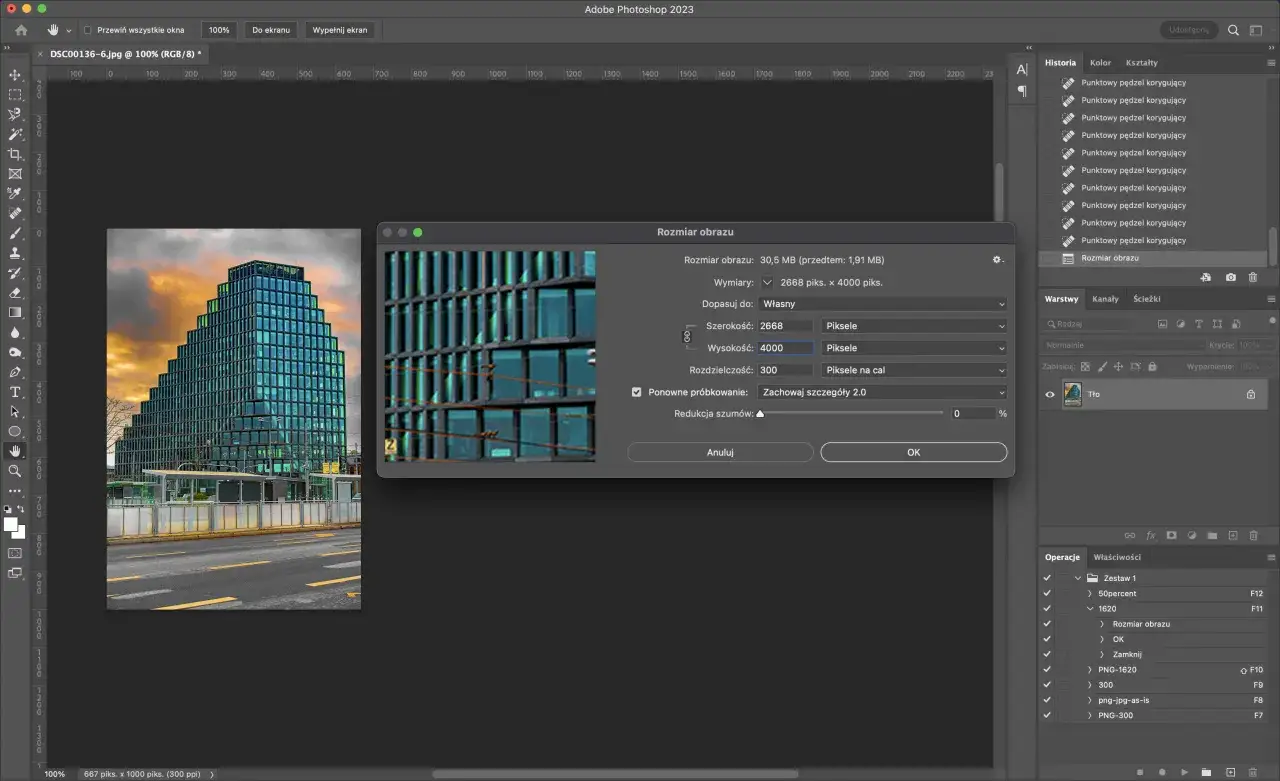
Gdy już Twój obraz jest Obiektem Inteligentnym (lub wiesz, że nie będziesz go już powiększać), nadszedł czas na zmianę jego fizycznych wymiarów. Do tego celu służy potężne narzędzie "Rozmiar obrazu" (Image > Image Size). To tutaj decydujemy o szerokości, wysokości i rozdzielczości zdjęcia, co jest kluczowe dla jego finalnego przeznaczenia.
Analiza okna "Rozmiar obrazu" (Image Size): Omówienie kluczowych opcji
Okno "Rozmiar obrazu" może na początku wydawać się skomplikowane, ale po kolei omówimy najważniejsze opcje:
- Szerokość (Width) i Wysokość (Height): Tutaj wprowadzasz docelowe wymiary obrazu. Możesz wybrać różne jednostki, takie jak piksele (najczęściej dla internetu), procenty (jeśli chcesz zmniejszyć o określoną wartość), centymetry lub milimetry (dla druku). Zawsze upewnij się, że wybierasz odpowiednią jednostkę dla swojego projektu.
- Zachowaj proporcje (Constrain Proportions): To jest absolutnie kluczowa opcja! Ikona łańcucha między polami Szerokość i Wysokość musi być aktywna. Dzięki niej, zmieniając jedną wartość (np. szerokość), Photoshop automatycznie dostosuje drugą (wysokość), aby obraz nie został zniekształcony. Jeśli odłączysz łańcuch, możesz przypadkowo rozciągnąć lub spłaszczyć zdjęcie.
- Rozdzielczość (Resolution): Określa liczbę pikseli na jednostkę miary (najczęściej piksele/cal lub piksele/cm). Ma to ogromne znaczenie dla jakości obrazu, zwłaszcza w kontekście druku i wyświetlania na ekranach.
- Ponowne próbkowanie (Resample): Ta opcja kontroluje, w jaki sposób Photoshop dodaje lub usuwa piksele podczas zmiany rozmiaru. Jest to tak ważne, że poświęcę jej osobny podpunkt.
Ponowne próbkowanie (Resampling): Którą metodę wybrać, aby nie stracić ostrości?
Ponowne próbkowanie (resampling) to proces, w którym Photoshop zmienia liczbę pikseli w obrazie. Kiedy zmniejszasz obraz, program musi usunąć piksele; kiedy go powiększasz, musi je dodać. Metoda, którą wybierzesz, ma bezpośredni wpływ na ostrość i jakość końcowego obrazu. Dla zmniejszania obrazów, moją rekomendacją jest zawsze:
- Dwusześcienna (wyostrzanie) (Bicubic Sharper (reduction)): Jest to najlepsza metoda do zmniejszania obrazów, ponieważ została zaprojektowana tak, aby zachować detale i ostrość, minimalizując jednocześnie artefakty. Photoshop analizuje sąsiednie piksele i inteligentnie wyostrza krawędzie podczas redukcji rozmiaru.
Istnieją też inne metody, takie jak Dwusześcienna gładka (Bicubic Smoother), która jest lepsza do powiększania, czy Dwusześcienna (Bicubic), która jest ogólna. Jednak dla celu zmniejszania i zachowania ostrości, "Dwusześcienna (wyostrzanie)" to Twój najlepszy sprzymierzeniec.
Rozdzielczość 72 vs 300 PPI: Kiedy która wartość ma sens i jak ją ustawić?
Rozdzielczość to jeden z najczęściej mylonych parametrów. Ważne jest, aby zrozumieć jej znaczenie w kontekście przeznaczenia zdjęcia:
- 72 PPI (piksele na cal): To standardowa rozdzielczość dla obrazów przeznaczonych do wyświetlania na ekranach i stronach internetowych. Monitory nie są w stanie wyświetlić więcej detali niż 72 piksele na cal, więc używanie wyższej rozdzielczości dla internetu jest po prostu marnowaniem miejsca i niepotrzebnym zwiększaniem wagi pliku.
- 300 DPI (punkty na cal): Jest to wymagana rozdzielczość dla wysokiej jakości druku. Drukarki potrzebują znacznie więcej informacji, aby wiernie odwzorować detale, dlatego dla materiałów drukowanych (ulotki, plakaty, magazyny) zawsze ustawiaj 300 DPI.
W oknie "Rozmiar obrazu", w sekcji "Rozdzielczość", możesz ustawić odpowiednią wartość. Pamiętaj, aby dla internetu wybrać 72 piksele/cal, a dla druku 300 pikseli/cal. Upewnij się również, że opcja "Ponowne próbkowanie" jest zaznaczona, aby Photoshop faktycznie zmienił liczbę pikseli zgodnie z nową rozdzielczością.
Zmniejszanie wagi pliku do internetu: Narzędzia eksportu, które musisz znać
Po tym, jak precyzyjnie zmienisz fizyczne wymiary zdjęcia za pomocą okna "Rozmiar obrazu", kolejnym, równie ważnym krokiem jest optymalizacja jego wagi. To właśnie waga pliku (wyrażona w kilobajtach lub megabajtach) ma największy wpływ na szybkość ładowania strony. Photoshop oferuje dwa główne narzędzia do eksportu, które pozwalają znaleźć idealny balans między jakością a rozmiarem pliku dla internetu.
"Eksportuj jako. .. " nowoczesny i szybki sposób na optymalizację zdjęć
Funkcja "Eksportuj jako" (Plik > Eksportuj > Eksportuj jako) to nowocześniejsze i zazwyczaj preferowane narzędzie do szybkiego i efektywnego optymalizowania obrazów dla internetu. Oferuje uproszczony interfejs, który jest intuicyjny i bardzo wydajny. Oto jej główne zalety:
- Uproszczony interfejs użytkownika: Wszystkie kluczowe opcje są dostępne w jednym, przejrzystym oknie.
- Możliwość wyboru formatu: Łatwo wybierzesz między JPG, PNG, GIF, a nawet SVG.
- Regulacja jakości pliku: Za pomocą suwaka szybko dostosujesz poziom kompresji dla formatu JPEG.
- Zmiana wymiarów: Jeśli zapomniałeś zmienić wymiary wcześniej, możesz to zrobić również tutaj, choć ja preferuję "Rozmiar obrazu" dla większej precyzji.
- Konwersja do przestrzeni barw sRGB: Automatycznie konwertuje kolory do sRGB, co jest standardem w internecie i zapewnia spójność kolorów na różnych urządzeniach.
"Zapisz dla Internetu (starsza wersja)" kiedy warto sięgnąć po to klasyczne narzędzie?
Mimo że "Eksportuj jako" jest nowsze, wielu profesjonalistów nadal ceni sobie "Zapisz dla Internetu (starsza wersja)" (Plik > Eksportuj > Zapisz dla Internetu (starsza wersja)). To klasyczne narzędzie oferuje nieco bardziej zaawansowaną kontrolę, która w niektórych scenariuszach może okazać się niezastąpiona:
- Bardziej szczegółowe opcje kontroli kompresji: Szczególnie dla formatu JPG, pozwala na precyzyjne dostrojenie parametrów kompresji.
- Podgląd "przed i po" (2-up/4-up): Możesz jednocześnie zobaczyć oryginalny obraz i jego zoptymalizowaną wersję (lub kilka wersji), co pozwala na dokładne porównanie jakości i rozmiaru pliku. To dla mnie często decydująca cecha!
- Możliwość kontroli metadanych: Możesz zdecydować, czy chcesz zachować metadane (np. dane EXIF z aparatu), czy je usunąć, aby dodatkowo zmniejszyć rozmiar pliku.
- Opcje progresywnego JPG: Pozwala na ładowanie obrazu stopniowo, co poprawia wrażenia użytkownika na wolniejszych połączeniach.
To narzędzie może być bardziej przydatne, gdy potrzebujesz maksymalnej kontroli nad optymalizacją, na przykład dla bardzo dużych galerii zdjęć, gdzie każdy kilobajt ma znaczenie.
JPEG czy PNG? Wybór formatu, który najlepiej zachowa jakość Twojego obrazu
Wybór odpowiedniego formatu pliku to kolejny kluczowy element optymalizacji. Oto krótki przewodnik:
- JPEG (Joint Photographic Experts Group): Idealny dla fotografii i obrazów z płynnymi przejściami tonalnymi oraz złożonymi kolorami. Wykorzystuje kompresję stratną, co oznacza, że usuwa niektóre dane, aby zmniejszyć rozmiar pliku. Jest to akceptowalne dla zdjęć, ponieważ oko ludzkie często nie dostrzega drobnych strat. Generuje znacznie mniejsze pliki niż PNG dla tego typu obrazów.
- PNG (Portable Network Graphics): Najlepszy dla grafik z ostrymi krawędziami, tekstem, logo lub obrazów, które wymagają przezroczystości. PNG wykorzystuje kompresję bezstratną, co oznacza, że zachowuje wszystkie oryginalne dane, co skutkuje wyższą jakością, ale też większym rozmiarem pliku. Jeśli potrzebujesz przezroczystego tła, PNG jest jedynym słusznym wyborem.
Pamiętaj, że wybór formatu zawsze zależy od rodzaju obrazu i jego przeznaczenia. Nie ma jednego "najlepszego" formatu dla wszystkich sytuacji.
Suwak jakości w JPEG: Jak znaleźć złoty środek między rozmiarem a detalem?
W przypadku formatu JPEG, zarówno w "Eksportuj jako", jak i w "Zapisz dla Internetu (starsza wersja)", znajdziesz suwak jakości. To on pozwala kontrolować poziom kompresji. Oto moje wskazówki:
- Zbyt niska jakość: Prowadzi do widocznych artefaktów kompresji (tzw. "kwadratów" lub "pikselozy"), które drastycznie pogarszają wygląd zdjęcia.
- Zbyt wysoka jakość: Niepotrzebnie zwiększa rozmiar pliku, często bez widocznej poprawy jakości dla ludzkiego oka. Na przykład, różnica między jakością 90% a 100% w JPEG jest zazwyczaj niezauważalna, ale rozmiar pliku może być znacznie większy.
Moja propozycja to zacząć od zakresu 60-80% jakości dla większości zastosowań internetowych. Zawsze zachęcam do eksperymentowania z podglądem. Zmniejszaj jakość, obserwuj podgląd i rozmiar pliku. Gdy tylko zauważysz pierwsze widoczne pogorszenie jakości, cofnij się o jeden lub dwa punkty. W ten sposób znajdziesz idealne ustawienie dla konkretnego zdjęcia, które zapewni dobrą jakość przy minimalnym rozmiarze pliku.
Najczęstsze błędy i pułapki: Czego unikać przy zmniejszaniu zdjęć?
Nawet z najlepszymi narzędziami i wiedzą, łatwo jest popełnić błędy, które mogą zniweczyć Twoje wysiłki w optymalizacji. Świadomość typowych pułapek może zaoszczędzić Ci mnóstwo czasu i frustracji, a przede wszystkim zapobiegnie niepotrzebnej utracie jakości Twoich zdjęć.
Błąd #1: Zmiana rozmiaru bez zachowania proporcji i jak to naprawić
To jeden z najbardziej podstawowych i jednocześnie najbardziej rażących błędów. Zmiana rozmiaru zdjęcia bez zachowania proporcji prowadzi do jego zniekształcenia obraz staje się rozciągnięty w pionie lub w poziomie, co wygląda bardzo nieprofesjonalnie. Pamiętasz ikonę łańcucha w oknie "Rozmiar obrazu"? To właśnie ona jest Twoim ratunkiem!
Jak naprawić: Zawsze upewnij się, że ikona łańcucha między polami Szerokość i Wysokość w oknie "Rozmiar obrazu" jest aktywna. Gdy zmieniasz jedną wartość, druga automatycznie się dostosuje, gwarantując, że proporcje obrazu zostaną zachowane. Jeśli pracujesz z narzędziem swobodnej transformacji (Ctrl/Cmd + T), przytrzymuj klawisz Shift podczas skalowania, aby zachować proporcje.
Błąd #2: Mylenie "Rozmiaru obrazu" z "Rozmiarem obszaru roboczego"
Te dwie opcje brzmią podobnie, ale działają zupełnie inaczej i służą do różnych celów:
- "Rozmiar obrazu" (Image > Image Size): Skaluje całą zawartość obrazu wszystkie piksele są zmieniane, aby dopasować się do nowych wymiarów. To jest narzędzie, którego używamy do zmniejszania lub powiększania zdjęcia.
- "Rozmiar obszaru roboczego" (Image > Canvas Size): Zmienia rozmiar "płótna" (obszaru roboczego), na którym znajduje się obraz, ale nie skaluje samego obrazu. Jeśli zmniejszysz obszar roboczy, obraz zostanie przycięty. Jeśli go powiększysz, wokół obrazu pojawi się puste miejsce (zazwyczaj białe lub przezroczyste).
Pamiętaj, że jeśli chcesz zmienić fizyczne wymiary zdjęcia, zawsze używaj "Rozmiaru obrazu". "Rozmiar obszaru roboczego" służy do kadrowania lub dodawania marginesów.
Błąd #3: Zapisywanie przez "Zapisz jako. .. " zamiast eksportowania do sieci
Wielu początkujących użytkowników Photoshopa, po edycji zdjęcia, po prostu używa opcji "Zapisz jako" (File > Save As), myśląc, że to wystarczy do optymalizacji dla internetu. Niestety, jest to błąd, który prowadzi do niepotrzebnie dużych plików.
Dlaczego "Zapisz jako" jest problematyczne dla internetu?
- Zazwyczaj tworzy znacznie większe pliki, ponieważ domyślnie zachowuje warstwy, metadane, profile kolorów i inne informacje, które są zbędne dla przeglądarki.
- Nie oferuje tak zaawansowanych opcji kompresji i optymalizacji, jak narzędzia do eksportu.
Zawsze zalecam używanie "Eksportuj jako" lub "Zapisz dla Internetu (starsza wersja)", gdy przygotowujesz pliki do publikacji online. Te narzędzia zostały stworzone specjalnie do tego celu i zapewniają najlepszy stosunek jakości do rozmiaru pliku.
Podsumowanie: Twoja checklista idealnie zmniejszonego zdjęcia
Mam nadzieję, że ten przewodnik rozwiał Twoje wątpliwości i wyposażył Cię w wiedzę niezbędną do skutecznego zmniejszania zdjęć w Photoshopie. Pamiętaj, że praktyka czyni mistrza, więc nie bój się eksperymentować z różnymi ustawieniami. Aby ułatwić Ci pracę, przygotowałem krótką checklistę, którą możesz stosować za każdym razem.
Krótkie przypomnienie kroków dla najlepszego efektu
Oto Twoja checklista, która pomoże Ci osiągnąć idealnie zmniejszone zdjęcie bez utraty jakości:
- Konwersja na Obiekt Inteligentny: Zawsze zaczynaj od tego kroku, klikając prawym przyciskiem myszy na warstwie i wybierając "Konwertuj na obiekt inteligentny". To zapewni Ci nieniszczącą edycję.
-
Zmiana wymiarów w "Rozmiarze obrazu": Przejdź do
Obraz > Rozmiar obrazu. Ustaw docelową szerokość/wysokość (pamiętając o aktywnym łańcuchu proporcji) i rozdzielczość (72 PPI dla sieci). Upewnij się, że jako metoda ponownego próbkowania wybrana jest "Dwusześcienna (wyostrzanie)". -
Eksport dla sieci: Użyj
Plik > Eksportuj > Eksportuj jakolubPlik > Eksportuj > Zapisz dla Internetu (starsza wersja). Wybierz odpowiedni format (JPEG dla zdjęć, PNG dla grafik z przezroczystością) i optymalny poziom jakości (np. 60-80% dla JPEG), obserwując podgląd i rozmiar pliku.
Przeczytaj również: Tworzenie GIF-ów w Photoshopie: Opanuj animację i optymalizację
Jak nowe funkcje AI w Photoshopie mogą pomóc w przyszłości?
Świat Photoshopa i technologii graficznych nieustannie ewoluuje. Już teraz obserwujemy dynamiczny rozwój funkcji opartych na sztucznej inteligencji, takich jak generatywne podnoszenie rozdzielczości (Super Resolution) czy inteligentne skalowanie (Content-Aware Scale). Wierzę, że w niedalekiej przyszłości te technologie jeszcze bardziej ułatwią i udoskonalą proces zmniejszania zdjęć z zachowaniem jakości. AI będzie w stanie jeszcze precyzyjniej "zgadywać" brakujące piksele lub optymalizować kompresję, minimalizując straty. To ekscytująca perspektywa, która sprawi, że praca z obrazem będzie jeszcze bardziej intuicyjna i efektywna.