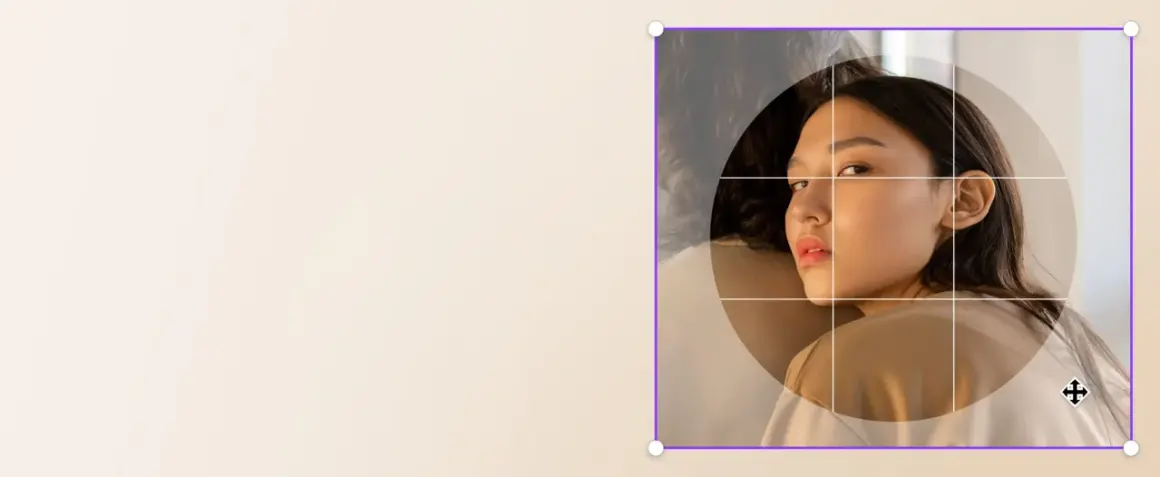
Niestandardowe przycinanie zdjęć przydaje się wtedy, gdy zwykły prostokąt nie oddaje kadru: chcesz wyciąć twarz w kole, produkt w nieregularnym obrysie albo przygotować grafikę do druku z konkretnym formatem. W praktyce największa różnica nie leży w samym kliknięciu narzędzia, tylko w tym, czy pracujesz na kadrowaniu, masce, czy konturze i czy plik ma trafić do internetu, czy na papier. Poniżej porządkuję te metody tak, żeby dało się je od razu zastosować w codziennej obróbce.
Zanim przetniesz kadr, ustal efekt i format wyjściowy
- Jeśli zmieniasz tylko proporcje, wystarczy klasyczne kadrowanie.
- Jeśli potrzebujesz koła, owalu, serca albo nieregularnego obrysu, pracuj na masce lub ścieżce.
- Do druku pilnuj rozdzielczości, spadów i właściwego formatu pliku.
- JPEG sprawdza się w internecie, ale nie zachowuje przezroczystości.
- Najbezpieczniej zostawić wersję roboczą z warstwami i eksportować osobne pliki pod różne zastosowania.
Kiedy zwykły kadr już nie wystarcza
Najpierw rozdzielam dwie rzeczy, które bardzo często wrzuca się do jednego worka. Zmiana proporcji oznacza nadal prostokątny obraz, tylko w innym układzie, na przykład 1:1, 4:5 albo 16:9. Zmiana kształtu to już coś innego: koło, wycięty kontur produktu, nieregularny obrys albo grafika z przezroczystym tłem.
To rozróżnienie jest ważne, bo od niego zależy wybór narzędzia. Jeśli robisz miniaturę, post do social mediów albo zdjęcie główne na stronę, zazwyczaj wystarczy klasyczne kadrowanie. Jeśli przygotowujesz avatar, naklejkę, element do makiety albo kadr „wyrwany” z tła, zwykłe przycinanie nie wystarczy.
- Do portretu i social mediów zwykle wystarcza inny format kadru.
- Do logo, ikony, etykiety albo naklejki potrzebny jest kształt lub maska.
- Do produktu na białym lub przezroczystym tle przydaje się precyzyjny kontur.
- Do druku dekoracyjnego trzeba od razu myśleć o spadach i bezpiecznym marginesie.
Gdy już wiesz, czy tniesz format, czy faktyczny kształt obrazu, wybór techniki robi się prostszy i mniej przypadkowy. Następny krok to zrozumienie, czym różni się maska od samego kadrowania.
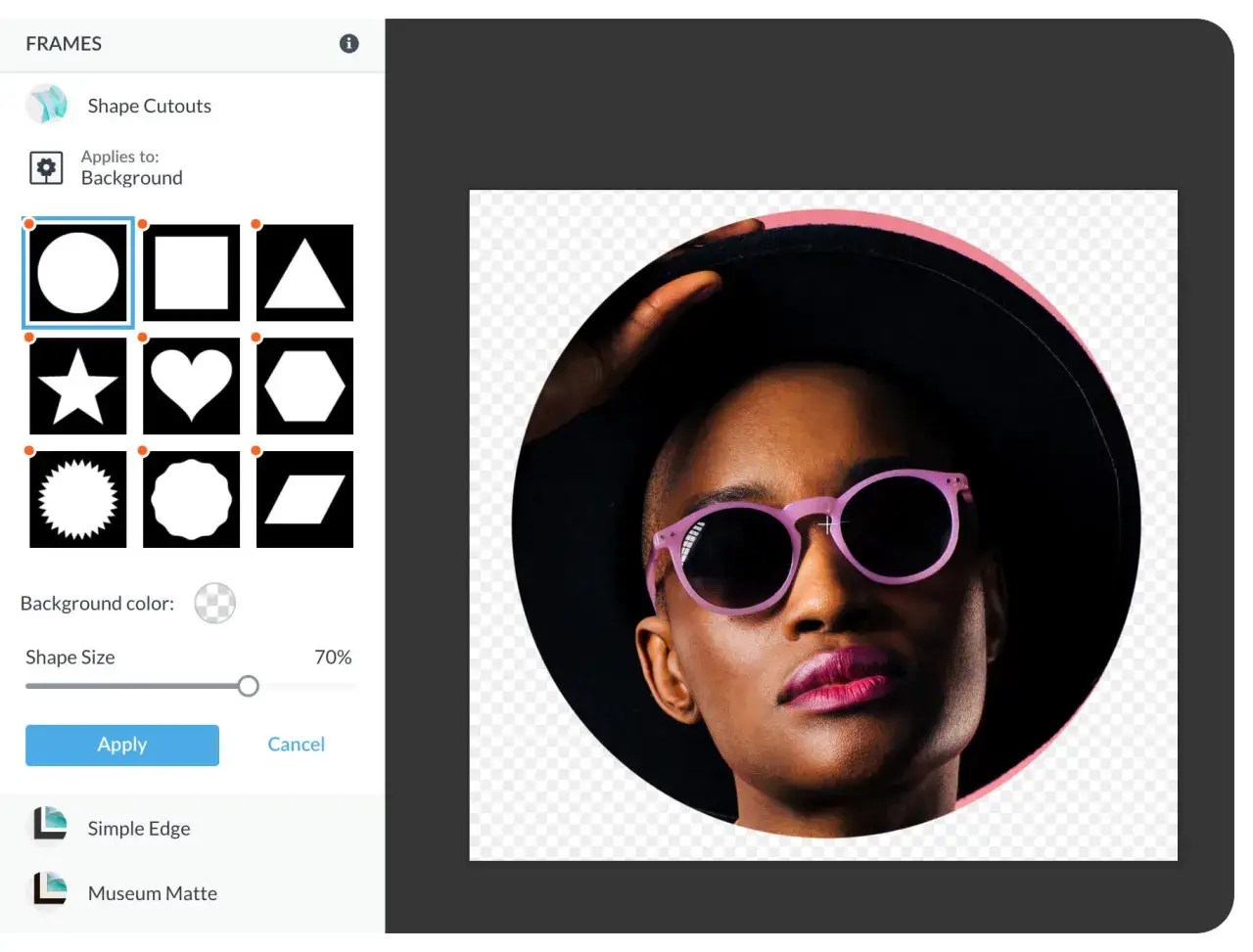
Maska, kadrowanie i wycinanie konturem to trzy różne ruchy
W edycji zdjęć te pojęcia bywają mylone, a to potem kończy się rozczarowaniem. Ja traktuję je jak trzy poziomy precyzji: najpierw zwykłe kadrowanie, potem maskowanie, a na końcu dokładne wycinanie po obrysie.
| Technika | Co robi | Kiedy ma sens | Ograniczenia |
|---|---|---|---|
| Kadrowanie | Obcina brzegi i zmienia proporcje kadru | Social media, banery, standardowe formaty | Nie tworzy przezroczystości i usuwa fragment obrazu |
| Maska warstwy | Ukrywa część zdjęcia bez niszczenia oryginału | Wersje robocze, poprawki, miękkie przejścia | Wymaga pracy na warstwach i odrobiny wprawy |
| Maska przycinająca | Wypełnia kształt zdjęciem | Koła, ramki, elementy layoutu, projekty UI | Zależy od kształtu bazowego |
| Ścieżka wektorowa | Wyznacza dokładny obrys do wycięcia | Produkty, osoby, naklejki, katalogi, materiały do cięcia | Jest najdokładniejsza, ale też najbardziej czasochłonna |
W praktyce najwięcej daje praca na masce warstwy, bo można ją poprawiać bez niszczenia pliku. Z kolei ścieżka wektorowa przydaje się wtedy, gdy obrys ma być naprawdę czysty, na przykład przy produkcie, którego krawędź ma wyglądać dobrze także po powiększeniu.
Jeśli chcesz jedynie prostego kadru w kole, zwykle wystarczy maska kołowa albo gotowa ramka. Jeśli przygotowujesz precyzyjne wycięcie pod druk, lepiej od razu pracować na warstwach i ścieżkach, bo później łatwiej doprowadzić plik do porządku. To prowadzi do najważniejszego pytania: jak zrobić to sprawnie w praktyce.
Jak zrobić to krok po kroku w najczęstszych programach
Nie ma jednego uniwersalnego kliknięcia, które zrobi wszystko dobrze. W różnych narzędziach cel jest podobny, ale ścieżka dojścia już nie. Najwygodniej myśleć o tym jak o workflow, a nie o pojedynczym efekcie.
W programach warstwowych
- Zduplikuj warstwę i zostaw oryginał nienaruszony.
- Dodaj maskę albo zaznacz obiekt, który chcesz odseparować.
- Dopasuj krawędź: zmiękcz ją, jeśli wycięcie ma wyglądać naturalnie, albo zostaw ostrą, jeśli pracujesz nad ikoną lub produktem.
- Sprawdź efekt na jasnym i ciemnym tle, bo dopiero wtedy widać prześwity i poszarpania.
- Eksportuj wersję końcową osobno, a plik roboczy zachowaj z warstwami.
Tak pracuje się wygodnie w edytorach typu Photoshop, Photopea, GIMP czy Affinity Photo. Każdy z nich pozwala podejść do tematu trochę inaczej, ale logika jest ta sama: nie tnij bez powrotu, jeśli nie musisz.
W prostych edytorach online
W narzędziach online zwykle wybierasz gotowy kształt, ustawiasz obszar kadru i zapisujesz wynik. To dobre rozwiązanie do prostych zadań: avatarów, prostych ramek, szybkich materiałów do social mediów. Trzeba jednak uważać na ograniczenia eksportu, bo nie każdy darmowy edytor zachowa przezroczystość albo pozwoli na bardzo precyzyjne dopasowanie obrysu.
Przeczytaj również: Gradient w Photoshopie: Twórz płynne przejścia jak pro!
W Lightroomie i podobnych katalogach
Tu sprawa jest prostsza, ale też bardziej ograniczona. Takie programy świetnie radzą sobie z proporcjami, prostowaniem i klasycznym kadrowaniem, natomiast nie są dobrym wyborem do nieregularnych kształtów. Jeśli potrzebujesz koła, serca albo dokładnego wycięcia z tła, zwykle trzeba przenieść plik do edytora warstwowego.
Wniosek jest prosty: w lekkich edytorach załatwisz format, w zaawansowanych narzędziach dopracujesz kształt. Kolejny krok to dopasowanie tego efektu do miejsca publikacji, bo inne wymagania ma feed, inne baner, a jeszcze inne druk.
Jak dobrać proporcje i kształt do zdjęcia oraz miejsca publikacji
Nie każdy kadr powinien wyglądać efektownie tylko dlatego, że jest inny. Czasem dekoracyjny kształt pomaga, ale czasem tylko zabiera czytelność. Ja zawsze zaczynam od pytania: czy ważniejsza jest informacja w zdjęciu, czy sam efekt wizualny?
| Zastosowanie | Najczęstszy format | Dlaczego akurat ten układ | Kiedy lepiej wybrać kształt niestandardowy |
|---|---|---|---|
| Portret do feedu | 4:5, np. 1080 × 1350 px | Zajmuje dużo miejsca na ekranie i dobrze pokazuje twarz | Gdy avatar ma być rozpoznawalny już w małym rozmiarze |
| Stories i reels | 9:16, np. 1080 × 1920 px | Wypełnia pionowy ekran bez pustych pasów | Rzadko, bo liczy się pełny ekran i czytelność |
| Miniatura lub baner | 16:9, np. 1920 × 1080 px | Działa dobrze w szerokich układach i na podglądach wideo | Tylko jeśli element graficzny ma być wyraźnie odseparowany od tła |
| Avatar, profil, ikonka | 1:1 lub koło | Najprostszy i najbardziej czytelny układ w małej skali | Gdy chcesz złamać standard i zbudować rozpoznawalny znak |
| Produkt na marketplace | 1:1 albo 4:5 | Łatwo porównać kilka ofert i zachować spójność | Przy naklejkach, dekorach i packshotach z wycięciem |
| Materiały drukowane | Format docelowy z marginesem bezpieczeństwa | Najważniejsze jest dopasowanie do nośnika i cięcia | Przy kartonikach, zawieszkach, etykietach i dekorach wycinanych po obrysie |
Jeśli obraz ma dużo ważnych detali przy krawędziach, nie pakuję go w dekoracyjny kontur na siłę. W takich przypadkach prostszy kadr jest po prostu lepszy, bo nie walczy z treścią zdjęcia. A kiedy plik ma trafić do druku, do gry wchodzą jeszcze dodatkowe wymagania techniczne.
Co zmienia się, gdy plik ma trafić do druku
W druku nie wystarczy, że obraz wygląda dobrze na monitorze. Trzeba jeszcze zadbać o rozdzielczość, spad, format pliku i to, czy drukarnia będzie wycinała po obrysie, czy tylko drukowała prostokątny arkusz.
- Rozdzielczość: do małych i średnich wydruków trzymaj 300 ppi, a przy większych formatach oglądanych z dystansu często wystarcza 240 ppi lub nieco mniej, zależnie od projektu.
- Spad: w poligrafii najczęściej przyjmuje się 3 mm, ale zawsze sprawdzam wymagania konkretnej drukarni.
- Przezroczystość: JPEG jej nie zapisze, więc przy wycinanych kształtach bezpieczniejsze są PNG lub TIFF, a przy bardziej złożonych pracach także PDF zgodny z wymaganiami druku.
- Linia cięcia: jeśli projekt ma być wycinany po konturze, dobrze jest mieć wyraźnie zaznaczony obrys albo osobną ścieżkę cięcia.
Przy materiałach promocyjnych, etykietach, naklejkach czy zawieszkach najczęściej najwięcej problemów powoduje nie sam kształt, tylko brak marginesu bezpieczeństwa. Obiekt wygląda dobrze na ekranie, ale po przycięciu okazuje się zbyt blisko krawędzi. Dlatego do druku zawsze myślę nie tylko o wyglądzie, lecz także o fizycznym cięciu arkusza.
Gdy projekt ma być zarówno estetyczny, jak i technicznie poprawny, format pliku staje się równie ważny jak sam kadr. To z kolei prowadzi prosto do błędów, które najczęściej psują efekt końcowy.
Najczęstsze błędy, które od razu widać na gotowym pliku
W praktyce problemy rzadko wynikają z braku narzędzia. Częściej winna jest pośpiech albo złe dopasowanie metody do materiału źródłowego.
- Zbyt ciasny kadr - odcięte włosy, dłonie, fragment produktu albo zbyt mały margines wokół obiektu.
- Rozciąganie zdjęcia zamiast kadrowania - obraz traci proporcje i od razu wygląda nienaturalnie.
- Ząbkowane krawędzie - zwykle pojawiają się wtedy, gdy obrys jest zbyt ostry albo wycięcie pracuje na zbyt małej rozdzielczości.
- Zły format eksportu - tło przezroczyste zapisane jako JPEG znika lub zastępuje je biała plansza.
- Brak wersji roboczej - po jednym eksporcie nie ma już czego poprawić, bo oryginał został nadpisany.
- Ten sam plik do wszystkiego - jedna wersja rzadko pasuje jednocześnie do internetu, druku i miniatury.
Najlepszą obroną przed poprawkami jest spokojne sprawdzenie pliku w powiększeniu i na kilku tłach. Wtedy od razu widać, czy krawędź jest czysta, czy zdjęcie nie straciło czytelności i czy obiekt nie został przycięty zbyt agresywnie. Ostatni etap to krótka kontrola przed eksportem.
Co sprawdzam przed eksportem, żeby nie poprawiać pliku drugi raz
- Czy wybrany format naprawdę pasuje do miejsca publikacji lub rodzaju druku.
- Czy najważniejszy fragment zdjęcia nie siedzi zbyt blisko brzegu.
- Czy krawędź po wycięciu wygląda dobrze zarówno na jasnym, jak i ciemnym tle.
- Czy rozdzielczość wystarczy do planowanego zastosowania.
- Czy zachowałem plik roboczy z warstwami, maskami lub ścieżkami.
- Czy eksportowany format odpowiada efektowi końcowemu: JPG do prostych publikacji, PNG przy przezroczystości, PDF lub TIFF do druku.
W praktyce niestandardowe przycinanie zdjęć działa najlepiej wtedy, gdy od początku wiesz, czy finalnie potrzebujesz ozdobnego kształtu, czy tylko innego formatu. Ja zawsze zostawiam wersję roboczą z warstwami i osobno eksportuję plik do internetu oraz do druku; to najprostszy sposób, żeby nie stracić jakości i nie wracać do pracy od początku.