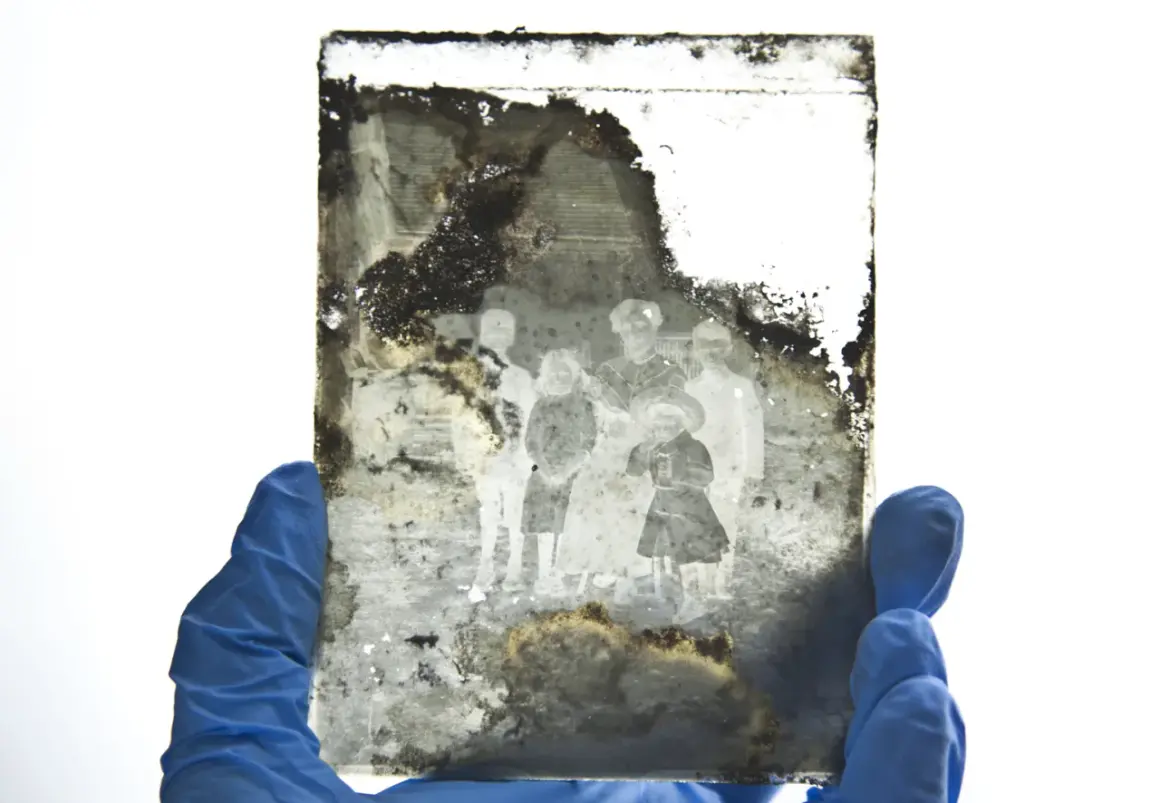
Negatyw cyfrowy to prosty efekt, ale różnica między szybkim kliknięciem a naprawdę użytecznym rezultatem bywa spora. Pokażę, jak zrobić negatyw zdjęcia w popularnych programach, kiedy wystarczy samo odwrócenie kolorów, a kiedy trzeba jeszcze poprawić kontrast, tonację i zapis pliku. To przydaje się zarówno przy efektach artystycznych, jak i przy skanach klisz czy materiałach przygotowywanych do dalszej obróbki.
Najkrótsza droga do dobrego efektu
- Negatyw w cyfrowej obróbce polega na odwróceniu jasności i barw, a nie na dodaniu gotowego filtra „na oko”.
- Najbezpieczniej pracować na kopii pliku i użyć warstwy dopasowania lub odpowiednika nieniszczącej korekty.
- Photoshop daje największą kontrolę, GIMP jest darmowy, a Canva sprawdza się przy szybkich, prostych realizacjach.
- Sam invert często nie wystarcza, bo po odwróceniu trzeba jeszcze skorygować Poziomy lub Krzywe.
- Przy skanach negatywów filmowych odwrócenie to dopiero pierwszy krok, a nie gotowy efekt końcowy.
- Do publikacji i druku warto zachować plik źródłowy oraz osobną wersję eksportową.
Co naprawdę daje odwrócenie kolorów
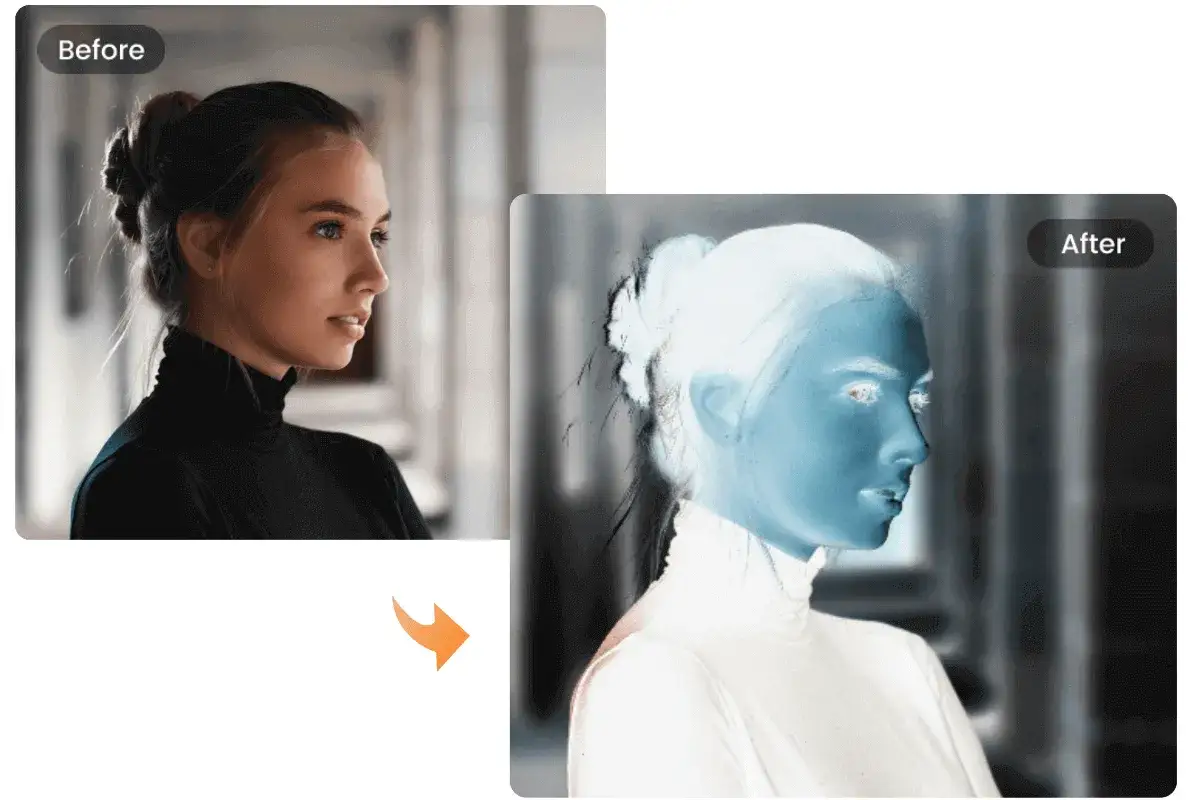
Negatyw w wersji cyfrowej nie jest żadną magią, tylko prostym odwróceniem relacji między światłem a cieniem. Czerń przechodzi w biel, jasne partie stają się ciemne, a kolory trafiają na swoje przeciwieństwa na kole barw. W obrazie czarno-białym efekt jest bardzo czytelny, natomiast w fotografii kolorowej szybciej widać, czy zdjęcie było dobrze naświetlone i czy po odwróceniu nie trzeba jeszcze poprawić kontrastu.
Ja traktuję ten zabieg jako narzędzie, a nie ozdobnik. Sprawdza się w grafice artystycznej, przy stylizowanych projektach, przy analizie zdjęć, a także wtedy, gdy pracujesz ze skanem tradycyjnego filmu i chcesz zacząć od podstawowej inwersji tonów. Zanim więc przejdziesz do konkretnego programu, warto wiedzieć, jak wykonać to poprawnie i bez psucia oryginału.
Najprostszy sposób na negatyw w programie graficznym
Jeśli zależy Ci na szybkim, ale kontrolowanym efekcie, zacznij od najprostszej procedury. W praktyce wygląda to tak samo w większości programów graficznych: otwierasz plik, pracujesz na kopii, odwracasz kolory i sprawdzasz, czy obraz nie potrzebuje dodatkowej korekty. Ja zawsze zaczynam od tej samej zasady: oryginał zostaje nienaruszony, a zmiany trafiają do wersji roboczej albo na osobną warstwę.
- Otwórz zdjęcie i zapisz jego kopię roboczą.
- Jeśli program na to pozwala, dodaj warstwę dopasowania zamiast niszczyć piksele w oryginale.
- Użyj funkcji odwracania kolorów, zwykle opisanej jako Invert, Odwróć lub Negatyw.
- Sprawdź, czy po inwersji obraz nie stracił czytelności w cieniach i światłach.
- W razie potrzeby dopasuj Poziomy albo Krzywe, żeby odzyskać głębię tonalną.
- Na końcu eksportuj kopię do odpowiedniego formatu i zachowaj plik źródłowy z warstwami.
Najczęściej właśnie na tym etapie widać, że sam filtr nie kończy pracy, tylko ją rozpoczyna. Kiedy już rozumiesz podstawowy schemat, można porównać konkretne programy i wybrać ten, który najszybciej doprowadzi Cię do efektu, którego naprawdę potrzebujesz.
Który program wybrać do konkretnego zadania
Nie każdy program prowadzi przez ten sam ekran, ale logika pracy pozostaje podobna. W jednych narzędziach najwięcej daje warstwa dopasowania, w innych prosty filtr, a jeszcze gdzie indziej liczy się szybkość, bo negatyw ma być tylko jednym z kilku elementów większej grafiki. Poniżej zestawiam najpraktyczniejsze opcje bez marketingowych ozdobników.
| Program | Jak zwykle robi się negatyw | Mocna strona | Ograniczenie | Kiedy wybrać |
|---|---|---|---|---|
| Photoshop | Najwygodniej przez warstwę dopasowania albo menu odwracania kolorów | Duża kontrola, maski, praca nieniszcząca | Wymaga płatnej subskrypcji | Gdy chcesz nie tylko odwrócić kolory, ale też dopracować cały obraz |
| GIMP | Prosto z menu kolorów, zwykle bardzo szybko | Darmowy i wystarczająco elastyczny do większości zadań | Mniej wygodny dla osób przyzwyczajonych do Photoshopa | Gdy potrzebujesz solidnego efektu bez kosztów |
| Canva | Przez edycję zdjęcia i dostępne korekty kolorystyczne | Ekspresowa praca w przeglądarce | Mniejsza precyzja niż w klasycznych programach graficznych | Gdy negatyw ma być elementem prostego projektu do sieci |
| Aplikacja mobilna | Najczęściej przez filtr Negative albo Invert | Szybkość i wygoda na telefonie | Trudniej kontrolować jakość i szczegóły | Gdy liczy się efekt „tu i teraz” |
Jeśli miałbym wskazać jedną rzecz, która naprawdę robi różnicę, to nie byłby sam wybór programu, tylko możliwość dalszej korekty po odwróceniu kolorów. Właśnie dlatego warto wiedzieć, kiedy negatyw wygląda dobrze od razu, a kiedy trzeba go jeszcze „dociągnąć” kolejnym krokiem.
Kiedy sam invert nie wystarczy
W praktyce bardzo często okazuje się, że pojedyncze odwrócenie kolorów daje efekt technicznie poprawny, ale wizualnie zbyt płaski. Dotyczy to zwłaszcza portretów, zdjęć z dużą liczbą półtonów i skanów materiałów analogowych. W takich przypadkach sam negatyw wygląda jak półprodukt, a nie gotowa grafika.
Najczęściej sięgam wtedy po Poziomy albo Krzywe. Poziomy służą do szybkiego ustawienia czerni, bieli i średnich tonów, a Krzywe pozwalają bardziej precyzyjnie modelować kontrast i charakter zdjęcia. To ważne rozróżnienie, bo wielu początkujących traktuje te narzędzia jak ozdobę, a w praktyce właśnie one decydują o tym, czy obraz po inwersji będzie czytelny.
- Portrety zwykle wymagają korekty kontrastu, bo skóra po odwróceniu kolorów łatwo wpada w nienaturalne odcienie.
- Skanowane negatywy filmowe potrzebują dodatkowo ustawienia balansu bieli i usunięcia zafarbów, więc sam invert jest tylko startem.
- Zdjęcia o małym kontraście po odwróceniu często wyglądają płasko i trzeba im przywrócić głębię.
- Pliki w nieodpowiednim trybie koloru mogą sprawiać problemy, więc czasem najpierw trzeba przejść do RGB albo odblokować warstwy.
- Grafiki z tekstem lub ikonami mogą po inwersji wymagać osobnego potraktowania każdego elementu, żeby całość pozostała czytelna.
Jeżeli widzisz, że po odwróceniu barw obraz traci charakter, to nie jest błąd narzędzia. To po prostu znak, że trzeba wejść poziom głębiej i dopracować tonację. Z tego powodu równie ważne jak sam proces są błędy, które najłatwiej popełnić po drodze.
Najczęstsze błędy, które psują efekt
W tej pracy najbardziej kosztują drobne przeoczenia, nie brak zaawansowanych umiejętności. Sam widzę to regularnie: ktoś robi negatyw poprawnie technicznie, ale później gubi jakość przez zły zapis, pracę na oryginale albo pomylenie funkcji. To są błędy banalne, ale właśnie dlatego pojawiają się najczęściej.
- Praca na oryginale zamiast na kopii pliku. Jeden krok za dużo i tracisz wersję wyjściową.
- Mylenie odwrócenia kolorów z odwróceniem zaznaczenia. To zupełnie inna funkcja i nie da tego samego rezultatu.
- Zbyt szybkie zamknięcie pliku po samym invert. Bez korekty kontrastu efekt bywa ostry, ale martwy.
- Eksport tylko do JPG w trakcie pracy. Kompresja nie szkodzi od razu dramatycznie, ale ogranicza dalszą obróbkę.
- Ignorowanie przezroczystości lub tła. Przy grafikach z maskami i elementami alpha negatyw potrafi zachować się inaczej, niż się spodziewasz.
- Używanie funkcji na niewłaściwym trybie obrazu. Jeśli program oczekuje RGB, a plik jest ustawiony inaczej, efekt może być niepełny albo nieczytelny.
Dobry workflow jest tu prosty: najpierw bezpieczna kopia, potem odwrócenie, później korekta, a dopiero na końcu eksport. Kiedy ten porządek już działa, warto jeszcze pomyśleć o tym, jak przygotować plik do publikacji albo druku, żeby nie zepsuć efektu po wyjściu z programu.
Jak przygotować plik, żeby efekt nie rozsypał się po eksporcie
Na ekranie negatyw może wyglądać świetnie, a po zapisaniu nagle tracić głębię, ostrość albo balans. Dlatego zawsze zostawiam sobie jedną wersję edytowalną i jedną przeznaczoną do publikacji. To banalna zasada, ale oszczędza sporo czasu, gdy trzeba wrócić do poprzedniej decyzji lub dostroić kontrast pod konkretny kanał publikacji.
Jeśli grafika ma trafić do internetu, zwykle wystarczy dobrze zapisany JPG albo PNG, zależnie od tego, czy potrzebujesz tła przezroczystego. Jeśli plik ma iść dalej do druku, lepiej trzymać się formatu, który nie obcina jakości zbyt agresywnie, i sprawdzić obraz w powiększeniu 100 procent. W praktyce najbardziej pomaga też prosty test: otwieram gotowy plik na neutralnym tle i sprawdzam, czy negatyw nadal wygląda czytelnie, a nie tylko efektownie.
Przy skanach i materiałach do dalszej obróbki ważne jest jeszcze jedno: nie ufaj wyłącznie temu, co pokazuje jeden monitor. Jeśli masz taką możliwość, porównaj wersję roboczą z wydrukiem testowym albo przynajmniej z podglądem na innym ekranie. W przypadku negatywu to szczególnie istotne, bo mocny kontrast i odwrócone barwy potrafią bardzo szybko ujawnić każdy błąd w tonalności.