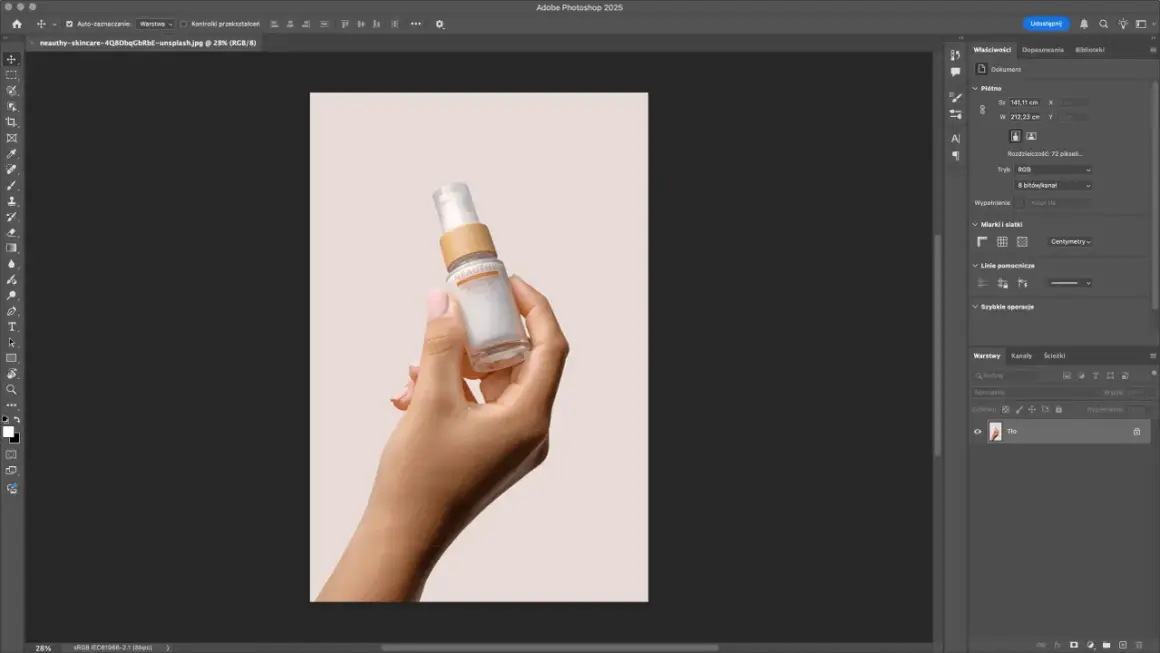
Wycięcie tła ze zdjęcia jest dziś prostsze niż kiedyś, ale dobry efekt nadal zależy od wyboru właściwej metody. Inaczej pracuje się nad portretem na jednolitym tle, inaczej nad produktem z cienkimi detalami, a jeszcze inaczej nad materiałem przygotowanym do druku lub sklepu internetowego. Samo to, jak usunąć tło ze zdjęcia, sprowadza się więc do decyzji: automat, ręczna maska czy poprawka po obu tych etapach. W tym tekście pokazuję, kiedy wybrać najprostsze narzędzie online, kiedy lepiej sięgnąć po Photoshopa albo Canvę, jak poprawić krawędzie i w jakim formacie zapisać gotowy plik, żeby nie stracić jakości.
Najważniejsze rzeczy do zapamiętania
- Najlepiej działa automat przy prostych kadrach, wysokim kontraście i neutralnym tle.
- Przy włosach, futrze, szkle i przezroczystych elementach prawie zawsze trzeba coś poprawić ręcznie.
- Do internetu najwygodniejszy jest zwykle PNG z przezroczystością, a do pracy roboczej PSD lub TIFF.
- Jeśli zdjęcie ma trafić do druku, trzymaj plik w wysokiej rozdzielczości i sprawdzaj efekt na jasnym oraz ciemnym tle.
- Wysokiej jakości wycięcie tła nie polega na usunięciu wszystkiego wokół obiektu, tylko na zachowaniu naturalnych krawędzi.
Kiedy automat wystarczy, a kiedy potrzebna jest ręczna korekta
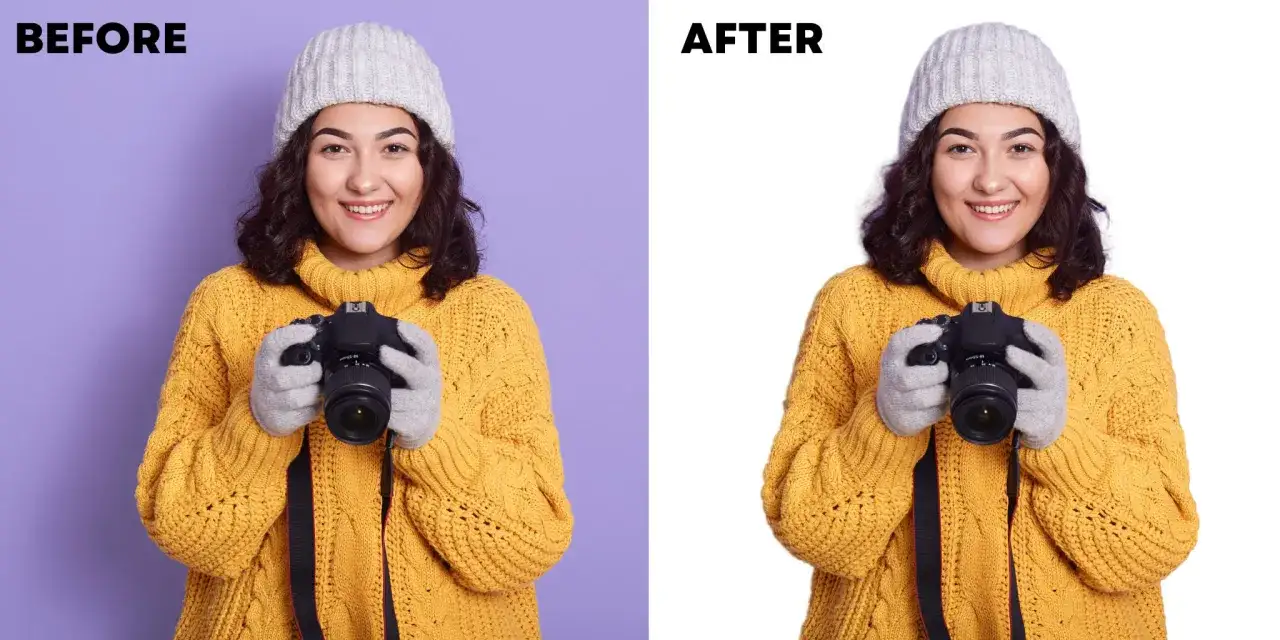
Ja zwykle zaczynam od szybkiej oceny zdjęcia. Jeśli obiekt odcina się od tła wyraźnie, a krawędzie są proste, narzędzie oparte na AI potrafi dać świetny wynik bez długiej obróbki. Tak działa większość nowoczesnych serwisów i aplikacji: rozpoznają pierwszy plan, oddzielają go od tła i zapisują efekt jako warstwę z przezroczystością.
Problem zaczyna się tam, gdzie obraz jest bardziej wymagający. Jasne włosy na jasnym tle, cienkie elementy biżuterii, futro, szkło, dym, koronka albo przedmioty częściowo przeźroczyste to sytuacje, w których automatyczne wycinanie często po prostu się gubi. W takich kadrach lepiej potraktować automat jako pierwszy krok, a nie gotowy efekt.
- Dobry kandydat do automatu: portret na jednolitym tle, produkt na stole, obiekt o wyraźnym obrysie.
- Trudny kandydat: włosy, sierść, przezroczyste tworzywa, elementy z drobną ażurową strukturą, zdjęcia z niską ostrością.
- Najgorszy przypadek: ciemny obiekt na ciemnym tle albo kadr z silnym rozmyciem i kompresją JPEG.
To rozróżnienie oszczędza czas, bo od razu podpowiada, czy wystarczy jedno kliknięcie, czy trzeba będzie wejść głębiej w maskę i poprawki. A skoro wiadomo już, kiedy automat ma sens, warto wybrać narzędzie, które najlepiej pasuje do konkretnego rodzaju zdjęcia.
Jak dobrać narzędzie do konkretnego zdjęcia
Nie ma jednego programu, który najlepiej obsłuży każdy kadr. Z mojego doświadczenia najrozsądniej jest dopasować narzędzie do zadania, a nie odwrotnie. Poniżej zestawiam rozwiązania, które faktycznie spotyka się w codziennej pracy.
| Narzędzie lub typ pracy | Kiedy ma największy sens | Co działa dobrze | Ograniczenia |
|---|---|---|---|
| Serwis online z AI | Szybki wycinek portretu, produktu lub zdjęcia do internetu | Bardzo krótki czas pracy, prosty interfejs, zwykle gotowy PNG | Mniej kontroli nad detalem, słabszy przy trudnych krawędziach |
| Canva | Grafiki do social mediów, banerów i prostych materiałów marketingowych | Łatwe łączenie wyciętego zdjęcia z projektem, szybki podgląd kompozycji | Nie zawsze tak precyzyjna jak pełny edytor rastrowy |
| Adobe Photoshop | Zdjęcia wymagające dokładnej maski i pracy na warstwach | Największa kontrola nad krawędzią, maską i korektą detali | Większa krzywa nauki, więcej kroków |
| Microsoft Office, Preview na Macu, aplikacje mobilne | Szybka poprawka w dokumencie, prezentacji lub na telefonie | Wbudowana funkcja, brak konieczności instalowania dodatkowego programu | Zakres edycji jest ograniczony |
| Ręczna maska w edytorze | Włosy, futro, szkło, koronkowe wzory, trudne przejścia tonalne | Najlepsza jakość, jeśli poświęcisz na to więcej czasu | Najbardziej czasochłonna metoda |
Jeśli mam wybrać praktycznie, to do prostych zdjęć biorę automat, do materiałów marketingowych Canvę, a do naprawdę wymagających kadrów Photoshopa. Właśnie ten podział najczęściej daje najlepszy stosunek czasu do jakości. Gdy narzędzie jest już dobrane, przechodzę do samego procesu wycinania.
Najszybszy proces w narzędziu online
W większości serwisów praca wygląda bardzo podobnie, więc łatwo wyrobić sobie powtarzalny schemat. Najpierw wgrywam plik w możliwie najlepszej jakości, potem uruchamiam automatyczne usunięcie tła i dopiero na końcu sprawdzam detale w powiększeniu. Nie odwracam tej kolejności, bo wcześniejsze oglądanie miniatury zwykle maskuje błędy, które później będą widoczne od razu.
- Wgraj zdjęcie w dobrej jakości. Jeśli masz wybór, użyj oryginału zamiast wersji wysłanej przez komunikator. Mocno skompresowany plik od początku ogranicza efekt.
- Uruchom automatyczne wycinanie. Narzędzie najpierw rozpoznaje obiekt, a potem buduje przezroczyste tło albo maskę.
- Sprawdź powiększenie 100-200%. Na tym etapie najczęściej wychodzą problemy z włosami, palcami, paskami, uchwytami i drobnymi elementami przy krawędzi.
- Popraw tylko to, co naprawdę trzeba. W wielu aplikacjach masz pędzel przywracania albo usuwania, który pozwala odzyskać fragment obiektu lub wyczyścić resztkę tła.
- Porównaj efekt na jasnym i ciemnym tle. To najlepszy sposób, żeby zobaczyć halo, czyli jasną obwódkę po starym tle.
- Wyeksportuj plik w odpowiednim formacie. Do zachowania przezroczystości zwykle wybieram PNG.
W serwisach pokroju remove.bg czy Canva ten proces trwa zwykle tylko chwilę, ale szybkość nie jest najważniejsza. Liczy się to, czy po eksporcie krawędź wygląda naturalnie, a nie „wycięta nożem”. Jeśli efekt nadal jest zbyt sztywny, przechodzę do ręcznej korekty.
Jak dopracować krawędzie, żeby wycięcie nie wyglądało sztucznie
Najwięcej jakości zyskuje się nie na samym usunięciu tła, tylko na dopracowaniu granicy między obiektem a tłem. To właśnie tam widać, czy zdjęcie wygląda profesjonalnie, czy tylko technicznie „działa”. Zamiast agresywnie kasować piksele, wolę pracować na masce warstwy, bo pozwala to ukrywać i odsłaniać fragmenty bez niszczenia oryginału.
Włosy i futro
Przy włosach i sierści liczy się cierpliwość oraz powiększenie. Zaczynam od 200-400%, bo dopiero wtedy widać, gdzie automat zjadł za dużo. Jeśli krawędź jest lekko poszarpana, subtelne wygładzenie rzędu 0,5-1 px zwykle wystarcza; jeśli zaczyna znikać pół fryzury, lepiej cofnąć się o krok i odzyskać szczegóły pędzlem maski.
Szkło, plastik i przezroczyste materiały
Tu najczęściej pojawia się pokusa, żeby wyciąć wszystko równo jak nożyczkami. To błąd. Przezroczyste elementy potrzebują subtelnego traktowania, bo zachowują refleksy i półprzezroczyste przejścia. Jeśli usuniesz je zbyt brutalnie, zdjęcie straci wiarygodność, nawet jeśli samo tło będzie idealnie czyste.
Przeczytaj również: Jak usunąć datę ze zdjęcia bez śladu - Poznaj skuteczne metody
Cienie i odbicia
Często zostawiam je świadomie, ale tylko wtedy, gdy wspierają realizm kadru. Płaski produkt bez cienia bywa czytelny, ale wygląda sztucznie. Z kolei zbyt mocny cień po starej scenie od razu zdradza ingerencję. W praktyce najlepiej działa lekko kontrolowany cień dodany już po wycięciu, a nie zostawiony przypadkiem z oryginału.
Jeśli pracuję w Photoshopie, korzystam z funkcji typu Select Subject, Remove Background i późniejszego dopracowania maski. W Canvie albo w prostszych aplikacjach poprawki są mniej precyzyjne, ale do szybkich materiałów marketingowych często wystarczają. Kiedy krawędzie są już dopracowane, zostaje jeszcze pytanie o zapis i dalsze użycie pliku.
W jakim formacie zapisać plik po usunięciu tła
To etap, który wiele osób traktuje po macoszemu, a potem traci przez to jakość albo przezroczystość. Z perspektywy praktycznej najważniejsze jest jedno: format ma pasować do celu. Inaczej zapisuję grafikę do internetu, inaczej plik roboczy, a jeszcze inaczej materiał przygotowany do składu lub druku.
| Format | Do czego najlepszy | Największa zaleta | O czym pamiętać |
|---|---|---|---|
| PNG | Internet, prezentacje, grafiki z przezroczystością | Obsługuje kanał alfa, czyli przezroczystość | Nie nadaje się jako plik roboczy z warstwami |
| PSD | Praca nad plikiem, dalsza edycja | Zachowuje warstwy, maski i możliwość powrotu do zmian | Duży rozmiar pliku, nie jest formatem finalnym do publikacji |
| TIFF | Druk i archiwum wysokiej jakości | Bardzo dobra jakość i duża kontrola nad obrazem | Pliki bywają ciężkie i mniej wygodne do szybkiego udostępniania |
| JPG | Gotowy obraz bez przezroczystości | Mały rozmiar pliku, szeroka zgodność | Nie zachowuje transparentnego tła i może wprowadzać kompresję |
Jeśli zdjęcie ma trafić do druku, pilnuję jeszcze dwóch rzeczy: docelowej rozdzielczości i osadzenia obrazu w projekcie. Przy materiałach drukowanych najbezpieczniej pracować w rozmiarze końcowym z około 300 ppi, bo wtedy łatwiej uniknąć rozmycia i niepotrzebnego skalowania. Transparentne tło jest przydatne w projekcie, ale sam wydruk i tak zwykle kończy się już na konkretnym tle, kolorze lub kompozycji.
W praktyce robię to tak: plik roboczy zostaje w PSD albo TIFF, a wersję do publikacji zapisuję jako PNG lub JPG, zależnie od tego, czy potrzebna jest przezroczystość. Taki porządek oszczędza później wielu nerwów, zwłaszcza gdy materiał trzeba jeszcze poprawić po akceptacji klienta albo przed składem.
Najczęstsze błędy, które psują efekt
Najwięcej problemów widzę nie wtedy, gdy narzędzie jest słabe, tylko wtedy, gdy plik wejściowy i oczekiwania są źle ustawione. Automatyczne wycinanie nie naprawi wszystkiego, a ręczna obróbka też nie uratuje zdjęcia, jeśli źródło jest zbyt słabe.
- Zbyt mała rozdzielczość. Po usunięciu tła każdy błąd krawędzi jest bardziej widoczny niż w małej miniaturze.
- Mocna kompresja JPEG. Artefakty przy krawędziach utrudniają rozpoznanie obiektu i tworzą poszarpany obrys.
- Brak sprawdzenia na różnych tłach. To, co wygląda dobrze na białym, potrafi wyglądać fatalnie na ciemnym i odwrotnie.
- Za agresywna korekta. Nadmierne wygładzanie zabiera naturalność i robi z obiektu plastikowy wycinanek.
- Usunięcie oryginału. Bez wersji źródłowej każda późniejsza poprawka jest wolniejsza i mniej wygodna.
- Źle dobrany format zapisu. Przezroczystość znika, gdy finalnie zapiszesz plik w JPG zamiast w PNG.
Najbardziej praktyczna zasada jest prosta: im bardziej wymagający kadr, tym mniej ufam automatyce i tym uważniej kontroluję szczegóły. To prowadzi do ostatniej rzeczy, o której myślę przed zamknięciem pliku.
Co zostawić do archiwum, zanim zamkniesz plik
Jeżeli materiał ma jeszcze wracać do obróbki, nie kończę pracy tylko na jednym eksporcie. Zostawiam wersję z warstwami, zapisuję oryginał i dopiero potem tworzę plik końcowy. To drobiazg, ale w codziennej pracy robi ogromną różnicę, bo pozwala wrócić do maski, poprawić obwódkę albo dostosować tło do nowego layoutu bez rozpoczynania wszystkiego od zera.
Jeżeli mam wybrać jedną zasadę, trzymam ją prosto: najpierw poprawny wycinek, potem właściwy format, a dopiero na końcu eksport. Tak przygotowane zdjęcie łatwiej wykorzystać w sklepie internetowym, prezentacji albo w projekcie do druku, bez nerwowego ratowania pliku w ostatniej chwili.